
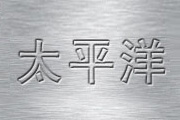
教程分类:PS滤镜教程|标题:巧用Photoshop滤镜制作金属拉丝效果|内容:在这个实例教程中,我们将学习制作一个时尚的金属拉丝效果。本实例综合运用了Photoshop中的云彩渲染、模糊、杂点、锐化等各种滤镜实现最终的效果。最终的拉丝效果如下: 1、新建一个文档,名称、文档大小根据您的喜好自定。新建

教程分类:PS实例教程|标题:Photoshop给古书添加蓝色魔法火焰|内容:作者想要表现一种童话效果,因此在添加效果的时候,融入了童话故事,如利爪的划痕,蓝色的发光效果等都给人一种神秘感。最终效果 1、打开素材图片。
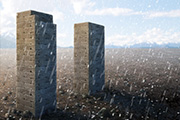
教程分类:PS实例教程|标题:利用画笔及滤镜给图片增加冰雹效果|内容:冰雹效果跟雪花基本类似,制作之前先自定或下载好相关的画笔,然后按照由远至近绘制冰雹,远处的细小、密集、清晰,近处的大颗、稀少、带有动感模糊。最终效果 1、新建图层,填充黑色背景,绘制三个相距越远的白点。反色(CT
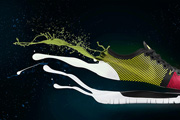
教程分类:PS实例教程|标题:Photoshop快速制作动感液化运动鞋|内容:作者介绍液化效果的方法非常实用。过程:先把鞋子抠出来,适当做一些变形或切割处理;然后用喷溅素材给鞋子尾部增加液化效果,可以根据鞋子的颜色做调色处理;最后修饰细节,添加喜欢的背景即可。最终效果 一、

教程分类:PS实例教程|标题:Photoshop快速制作超出画面的立体文字人像|内容:效果图非常有创意,制作方法也非常简单。过程:先选好人物素材,把人物分开抠出来,凸出人像去色,然后保存为PSD文件;新建图层输入文字素材,栅格化后用置换滤镜加上扭曲效果;后期增加一些投影,调整一下颜色即可。最终效果
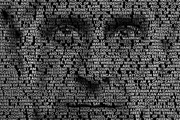
教程分类:PS实例教程|标题:利用置换滤镜快速制作文字人像|内容:作者制作文字人像的方法非常简单,过程:选好人像素材,去色后调整好明暗对比;然后输入文字,让文字填满人像部分;把人物图层复制一层适当模糊处理,然后保持为PSD格式;回到文字图层用置换滤镜做出文字扭曲效果;最后用文字选区复制人像,再更换背景色即可。最终效果

教程分类:PS实例教程|标题:用画笔及滤镜快速制作梦幻的光斑背景|内容:用画笔来制作光斑是非常快的,只需要在画笔预设中设置好一些参数;然后在画布上涂抹就可以得到初步的光斑,后期通过调整画笔大小、不透明度、颜色等得到更有层次的光斑;局部光斑还可以用滤镜模糊处理,并用图层样式加发光等,得到更为梦幻的效果。最终效果
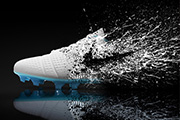
教程分类:PS实例教程|标题:Phootshop制作超酷的动感喷溅运动鞋|内容:效果图为比较常见的喷溅实物特效,制作方法有很多,这里介绍的方法也比较实用,过程:先把要加喷溅的实物局部删除或涂上背景色;然后添加蒙版,用喷溅画笔等涂出喷溅效果;后期再对局部细化即可。最终效果

教程分类:PS实例教程|标题:Photoshop制作清爽有趣的水立方效果|内容:制作水立方之前我们需要先搜集一些相关的素材,然后画出立方体(其它立体图形都可以),把水素材贴到立方体的各个面中,调整好透视,颜色,细节等即可。最终效果 1、搜集素材,扩散思考,想到一个创意,就是

教程分类:PS实例教程|标题:Photoshop快速制作一个燃烧的火焰球/龙珠/火球|内容:火焰球的制作思路非常简单。先用选区及图层样式做出一个球体,然后在上面增加火焰及纹理素材,渲染出火焰的效果即可。最终效果 1、打开PS,新建800 *800像素的文档,首先制作背景层。打
手机访问:M.PSDEE.COM/电脑访问:WWW.PSDEE.COM