
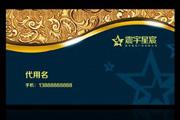
教程分类:新手入门|标题:PS入门实例教程之怎么样设计名片|内容:这篇教程向大家介绍怎样用ps制作高贵名片,名片的大小一般为90毫米times;55毫米,名片有横向和纵向两种排版方式,本文将以横向排版为例。个人感觉这个名片效果还不错!我们一起来制作吧!先看效果图:下面我们开始来讲解制作步骤第一步:打开PS新建画布--宽
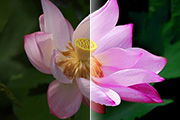
教程分类:PS实例教程|标题:PS如何快速把拍摄灰暗的照片变得色彩鲜艳|内容:原图和最终效果图对比:1、用PS打开要处理的图片:2、首先对图片的影调进行调整,这里我选择了曲线调整图层,从直方图来看图片的高光部分基本没有象素,所以我们调整曲线为图片加亮,加亮的同时我压制了图片的暗部,增强了影调的对比,为配合高光与暗部的调
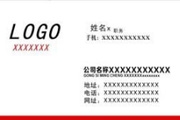
教程分类:PS实例教程|标题:使用PS设计一张属于自己的名片|内容:交换名片常常成为商务人士交流的第一步。有时候接过名片的时候就会觉得它做得很精美,而有的时候就会觉得特别粗糙毫无美感可言,甚至有些连自己的信息都写不清楚,这样别人对你的印象就大大折扣了。其实做名片是存在技巧的,简单大方就最好看。对于名片设计,使用PS是一
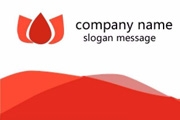
教程分类:PS实例教程|标题:如何用PS给公司设计一张英文名片|内容:名片是当下商务往来常用的信息交换物件,本篇教程将详细介绍公司英文名片的设计教程1、首先,我们先规划好自己的名片尺寸,把这个名片的背景区域规划出来,我们使用了矢量矩形的工具来绘制。2、根据自己的LOGO色彩来创意,我们做的这个LOGO色彩有着两种颜色,
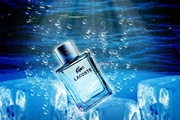
教程分类:PS实例教程|标题:教你用PS设计一款香水广告图|内容:先看最终效果:素材不在给大家提供,打开一幅水波浪的photoshop素材。香水瓶子。抠图,放到合适位置。按CTRL+T变换。下载水珠画笔。载入画笔,设置如下。按下图所示方向绘制。放一个冰块。重复。绘制几个圆形图案。动感模糊调整区域。复制图层。添加区域羽化

教程分类:PS实例教程|标题:如何使用PS设计制作商务名片|内容:本教程教大家如何设计一张商务名片。先看效果图:新建文档,尺寸自定,填充#e2f2f5。前景色#06a4bd画一圆角矩形,半径为7。滤镜纹理纹理化。滤镜杂色添加杂色。用减淡工具加亮一下。建新层,画一矩形,填充#dde2e6,滤镜杂色添加杂色。放入logo,

教程分类:PS实例教程|标题:Photoshop制作一款圣诞节气氛壁纸|内容:先看一下最终效果:新建图层,如图,填充渐变从顶部开始,先用钢笔勾出圣诞树的顶部。从顶部开始,先用钢笔勾出圣诞树的顶部。勾出圣诞树上的黄色彩带装饰接下来画出圣诞树顶部的五角星以及树身的灯光装饰。在画面底部用钢笔工具勾出飘逸的彩带,增加画面的动感

教程分类:PS实例教程|标题:Photoshop给照片添加简易相框|内容:效果图:打开一张图片、ctrl+j复制图层1、用矩形选框工具在图片上画一个比图片小缩进半寸左右的矩形、然后左键点击Q快速蒙版工具。下图:点击滤镜-像素化-碎片两次。下图:点击艺术效果-壁画设为0、0、3、在碎片一次。下图:滤镜锐化6次。(目的加深
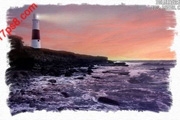
教程分类:PS实例教程|标题:Photoshop画笔工具制作时尚边框|内容:本教程里,我们将组合使用一些photoshop工具来打造下图所示的时尚边框。首先新建图层填充白色,B键画笔,点右上方小三角,载入粗画笔,找到如下图所示笔刷。用画笔在蒙版上涂抹,得到下图效果。然后选择下图所示的笔刷继续在蒙版中涂抹,为了增加点水墨
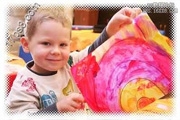
教程分类:PS实例教程|标题:PS给照片添加半调网格边框效果|内容:本教程我们学习如何用photoshop打造一个简单有趣的半调网边框特效,主要应用了滤镜图层蒙版图层模式。先发最终效果。建新层,填充白色,用矩形画一个选区,填充黑色。右击图层,转换为智能对象。我们看到缩略图发生了变化。高斯模糊6像素左右,滤镜像素化彩色半
手机访问:M.PSDEE.COM/电脑访问:WWW.PSDEE.COM