
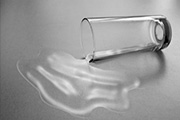
教程分类:PS实例教程|标题:Photoshop给倒地的水杯加上溢出的水|内容:教程其实是介绍小块的水的制作方法。主要是用加深及减淡工具处理水的暗部及高光,再用滤镜等增加光效,更改混合模式后就可以融入环境。最终效果 1、打开素材图片。创建新图层,用画笔工具画出液体基本形状。需要
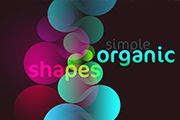
教程分类:PS实例教程|标题:Photoshop制作漂亮的潮流彩色液滴组合图形|内容:单一的一个水滴图形并没有什么特色,不过用一组这样的图形,更换不同的颜色,局部保留一些透明度效果,再通过一定的方式叠加起来,效果就非常不错。最终效果 1、创建画布,染黑。选择椭圆形工具(U),按
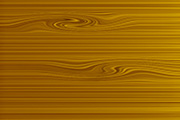
教程分类:PS实例教程|标题:Photoshop快速制作逼真的木纹|内容:制作木纹用滤镜是比较快的,前期可以用风或动感模糊等滤镜做出条纹纹理,然后用扭曲等滤镜做出不规则纹理。后期调整颜色,修饰细节即可。最终效果 1、新建文件后, 新建图层。 2、前景

教程分类:PS实例教程|标题:利用蒙版制作创意的文字图像|内容:本教程的效果跟文字人像效果的制作方法基本相似。不同的就是选区,文字人像是用文字的选区来复制人像。而本教程的是用人像的选区来复制文字。只要知道了方法,就可以快速做出想要的效果。最终效果 1、首先打开木纹图片。
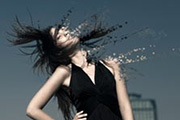
教程分类:PS实例教程|标题:利用液化滤镜及画笔制作人物皮肤打散的效果|内容:本教程介绍一种较为实用打散效果的制作方法。大致过程:先用设置好画笔参数,然后用画笔在需要打散的部分涂上一些细小颗粒。再复制人物图层,用液化或涂抹工具把皮肤涂宽一点,最好超过颗粒区域,最后调出颗粒的选区,并给涂抹层添加蒙版即可。原图

教程分类:PS实例教程|标题:利用画笔制作各种创意的云彩图案|内容:教程用到的都是PS自带的笔刷和图案,制作之前只需要调出画笔设置面板,适当选择好笔刷,再适当设置一些参数和纹理。然后用画笔就可以画出自己想要的云彩图案。最终效果 1、首先我们新建一

教程分类:PS实例教程|标题:Photoshop打造梦幻的紫色光束翅膀|内容:本教程制作发光光束的方法比较常用。操作也比较简单,先用路径工具做出想要的光束形状,填色后用图层样式等加上发光效果。后期可以复制几层用模糊滤镜适当模糊增加发光效果。最终效果 1、新建文件600*413黑

教程分类:PS实例教程|标题:利用滤镜制作漂亮的云彩蝴蝶|内容:云彩蝴蝶制作方法比较简单。先选择好蝴蝶及背景素材后,把蝴蝶扣出来,适当高斯模糊处理,然后用云彩滤镜做出云彩纹理,再适当改变图层混合模式,即可做出想要的效果。最终效果 1、首先新建一个文档,导入云彩背景和蝴蝶图片。(
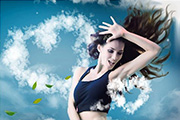
教程分类:PS实例教程|标题:Photoshop给照片添加可爱的心形云彩|内容:本教程的云彩效果非常经典。制作方法也不是很复杂。重点是对笔刷的了解及笔刷属性的设置。把一些常用的笔刷设置成类似云彩的效果。然后应用到勾出的路径上即可。原图 最终效果 1、打开原图素
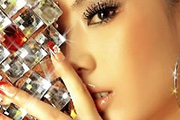
教程分类:PS实例教程|标题:Photoshop自制漂亮的星光笔刷|内容:星光笔刷由于其独特的发光效果,在很多图片中都可以使用,是一款必备的笔刷。下面的教程将介绍如何快速制作一款实用的星光笔刷。大致过程:新建一个较小的画布,用设置好的细线笔刷刷出细线,然后通过复制几变换角度组成想要的星光效果。最后定义成画笔就可以使用。
手机访问:M.PSDEE.COM/电脑访问:WWW.PSDEE.COM