

用技巧|标题:Photoshop怎么安装滤镜|内容:PS的神奇之处很大一部分原因来自于——滤镜。滤镜主要是用来实现图像的各种特殊效果。下面带大家学习一下如何安装PS滤镜。滤镜安装方法首先,将滤镜文件下载到本地。如图是小翔下载的磨皮滤镜。解压缩后得到.8BF格式的滤镜插件打开PS的根目录,找到Plug-ins文件夹,该
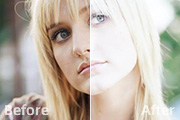
:PS照片美化|标题:PS调出人物雪白的肤色|内容:本教程人物美白有点特别,颜色比较亮基本上接近白色,也可以按照自己喜好调成不同颜色。基本操作比较简单,磨皮部分基本上使用减少杂色滤镜完成。原图 最终效果 1、将背景层复制一层,并在副本层进行磨皮,使用PS自带的滤镜来磨皮就

PS照片美化|标题:偏色照片的人物磨皮及美化|内容:本教程介绍偏色照片人物磨皮及美白方法。思路:作者使用的磨皮方法非常有特色,使用减少杂色滤镜把不同通道中的杂色去掉,然后再适当的调白和锐化即可。方法非常适用。原图 最终效果 1.将背景层复制一层,并在副本层进行磨皮,使用PS

教程分类:PS滤镜教程|标题:减少杂色滤镜磨皮法教程|内容:原图 最终效果图 1、首先打开图像Ctrl+J复制一层,在复制的图层上操作。 1、首先打开图像Ctrl+J复制一层,在复制的图层上操作。 2、滤镜——杂色——减少杂

教程分类:PS照片美化|标题:教大家一个用PS快速且保留细节的磨皮法|内容:还是这张后期磨皮的经典练习图,我们来练习一下吧(备注,此贴版本为CS3)原图效果图第一步ctrl+j复制背景图(后期作业练习的第一步,要养成习惯哦)第二步滤镜——portraiture柔化40(此滤镜需要网络下载)。这样做是为了模糊斑块。有同

PS照片美化|标题:如何使用PS通道给人物磨皮|内容:通道磨皮就是用通道把杂色提取出来,这里的提取就是用通道做选区,然后把杂色色的属性改变一下,但一般就改变颜色的明度信息。那么,PS如何用通道磨皮?其实,方法并不是很难,好了,话不多说,快来跟着小编一起学习下ps通道磨皮基础教程吧。效果图:原图:主要过程:1、打开ps

教程分类:PS照片美化|标题:使用PS外部滤镜给商业用途的人物精修|内容:本篇教程通过PS中的滤镜插件给任务进行精细修图,教程比较简单,同学们不要因为看到商业修图这几个字就不想学了,觉得很难,很复杂,只要练习起来就知道,真正的难是动手,我们会先用磨皮滤镜对人物肌肤进行处理,再到PS中对人物进行精修,具体教程如何做一起来
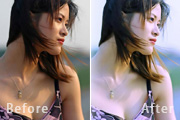
贝一层,用磨皮插件来磨皮.之所以对皮肤进行选择,理由是我们并不喜欢头发和五官都模糊的照片.因为mm们在头发和五官上花的钱已经够多了.不能够让花的钱看不到.我喜欢用neat image 来磨皮,当然你可以用其他的磨皮插件.或者ps自带的能够磨皮的滤镜.如果做过了.你就消退.相反你就Ctrl+F.直到mm的皮肤够滑为止。

贝一层,用磨皮插件来磨皮.之所以对皮肤进行选择,理由是我们并不喜欢头发和五官都模糊的照片.因为mm们在头发和五官上花的钱已经够多了.不能够让花的钱看不到.我喜欢用neat image 来磨皮,当然你可以用其他的磨皮插件.或者ps自带的能够磨皮的滤镜.如果做过了.你就消退.相反你就Ctrl+F.直到mm的皮肤够滑为止。

教程分类:PS照片美化|标题:PS打造蓝色非主流色调效果|内容:教程主要思路:使用滤镜磨皮,然后调曲线选择需要更改的颜色通道,最后加上一些装饰效果就可以制作出自己喜爱的效果。原图:最终效果:1.打开原图按Ctrl +J复制一份2.简单磨下皮3.新建调整图层选择曲线,调RGB通道和蓝色通道参数设置如下图4.向下合并图层
手机访问:M.PSDEE.COM/电脑访问:WWW.PSDEE.COM