

教程分类:PS照片美化|标题:Photoshop简单给偏暗的人物美白及润色|内容:本教程简单的介绍人物磨皮美白的一些基础方法。在处理图片之前,首先需要对原图分析一下,有哪些部分需要处理(这个完全根据自己的感觉而定的)。处理的时候可以适当用一些外挂滤镜来磨皮及调色。原图 最终效果
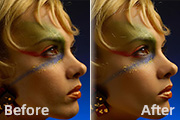
教程分类:PS照片美化|标题:保持人物毛孔细节的磨皮方法|内容:原图 最终效果 1、打开原图素材,把背景图层复制一层。2,3、使用滤镜简单的磨下皮。 4、把图层1隐藏,回到背景图层。5、按Ctrl+Alt+~调出图层的高光选区,按Ctrl+J得到图层

教程分类:PS照片美化|标题:Photoshop调出美女头像纯美的淡紫色|内容:本教程介绍人物大头像的美化方法。大致过程:先需要简单给人物磨皮及降噪处理,这一步可以用一些外挂滤镜来完成。然后再给图片润色,可以选用自己喜好的颜色。最后就是后期的细节处理,如五官的美化及脸部质感部分的处理。原图
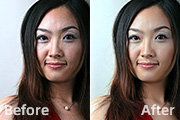
教程分类:PS照片美化|标题:利用外挂及曲线打造人物光滑的肤色|内容:原图素材有点惨不忍睹,可能是近距离拍摄,人物又没有化好妆的缘故。不过利用PS可以轻松修复。大致的过程就两步:磨皮和调色,现实起来就这么简单。原图 最终效果 1、打开原图素材,把背景图层复制一层,使用Po

教程分类:PS照片美化|标题:利用PS通道及计算快速给人像精细磨皮|内容:通道磨皮思路不复杂:只需要在通道里面找出斑点精确选区,然后用曲线等提亮,就可以消除斑点。具体操作的时候可以用滤镜及其它工具加强斑点轮廓,这样得到选区就更精确。原图 最终效果 1、打开照片
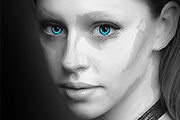
教程分类:PS照片美化|标题:Photoshop给黑白人像加上极度光滑的釉瓷肌肤|内容:效果图虽然不是很实用,不过有较强的艺术效果。大致过程:先简单给人物磨皮,把皮肤处理干净,然后用铬黄滤镜做出肤色质感,后期再适当美化细节即可。原图 最终效果 1、打开素材图片

。原图 最终效果 1、用PS打开原图,然后复制背景层建立图层1,然后手工使用图章工具来磨皮,这里比较麻烦就不多说了,大家可以使用我以前的方法使用这个Portraiture滤镜进行磨皮。 2、Crtl+J复制图层1得到图层2,建立曲线
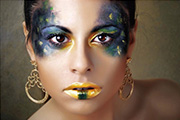
教程分类:PS照片美化|标题:彩妆人像图片的后期美化|内容:彩妆人像的美化是非常繁琐的。大致有以下几个方法需要美化:首先是脸型和体型,需要用液化等滤镜进行美化。然后是磨皮及质感的刻画,这一步非常重要。最后就是后期的润色及美化处理。原图 最终效果 1
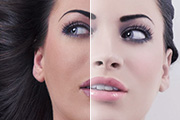
教程分类:PS照片美化|标题:PS快速实用的保细节人物美白美化方法|内容:美白大致分为三个部分:第一步就是调白及润色,这一步为较为简单,调亮的时候不要太白。第二步磨皮,最快的方法就是用外挂滤镜完成。第三步局部润色及细节的处理,这一步需要有耐心,尤其高光的处理时候,要把肤色的水晶质感表现出来。原图
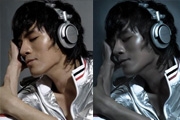
教程分类:PS照片美化|标题:PS调出人物的健康黝黑肤色|内容:本教程主要是介绍调出人物黝黑的健康皮肤。思路:先把人物整体调节好色彩及对比度,调色的方法非常多,然后适当的把人物磨皮,再执行塑料包装滤镜,图片效果就基本出来了!原图 最终效果 1.按Ctrl +M调整曲线,参
手机访问:M.PSDEE.COM/电脑访问:WWW.PSDEE.COM