

教程分类:PS照片美化|标题:怎么用PS给人物照片快速磨皮美白|内容:精致的妆容可以遮住人们皮肤上的斑点、痘痘等瑕疵,但我们并非每次拍照时都是化好妆,这时候如何让拍出的照片有化妆甚至超过化妆后的效果呢?这就需要用到照片的后期处理。我们使用PS对照片进行后期处理的时候,最常用的操作就是给人物磨皮。磨皮的意思就是磨平皮肤

教程分类:PS照片美化|标题:Photoshop综合给偏色的人像磨皮及润色|内容:原图 最终效果 1、打开原图素材,把背景图层复制一层,使用Neat Image滤镜降噪处理。 2、点通道面板,选择绿色通道按Ctrl +A全选,按Ctrl+
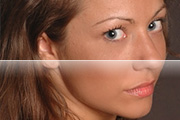
教程分类:PS照片美化|标题:详细介绍PS人物头像的磨皮及局部美化|内容:人物美化不单是磨皮,细节部分的处理也很重要。如人物肤色高光及暗部的加强,局部皮肤可以用滤镜等增加纹理等。总之整体看上去自然细腻即可。原图 最终效果 在后期调整时,常用到的工具其实并不复杂,
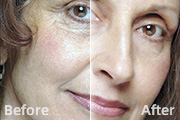
教程分类:PS照片美化|标题:那村老师给老年人磨皮教程|内容:原图 最终效果 1、打开素材图片,点通道面,把蓝色通道复制一份,对蓝色副本执行:滤镜 其它高反差保留,参数设置如下图。 2、对蓝色副本通道执行:滤镜 素描影印,参数设置如下图,确定
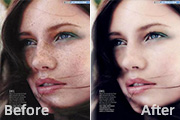
教程分类:PS照片美化|标题:Photoshop通道磨皮去斑|内容:原图 最终效果图 1、打开图像,进入通道调板。复制蓝通道。 2、对蓝通道副本执行滤镜\其它\高反差保留 3、用吸管工具吸取邻近的色然后用画笔覆盖

教程分类:PS照片美化|标题:简单几步还原MM的艳丽光彩|内容:本教程主要是磨皮及化妆的实用教程,美容的最高境界就是把细节处理好,这需要一个不断学习的过程!原图 最终效果 1.打开原图,按Ctrl +J复制一层,选择菜单:滤镜杂色中间值数值为2
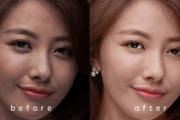
教程分类:PS照片美化|标题:PS如何实现广告级别的人像精修(商业修图)|内容:本教程属于中级教程,适合具备一定photoshop功底,希望比较系统学习专业修片技巧的童鞋,教程内比较详细的介绍了广告级人物修片的过程。使用的技巧主要包括双曲线磨皮法和Portraiture插件磨皮等。人像磨皮可以说是photoshop在商
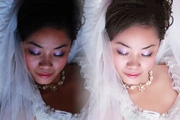
教程分类:PS照片美化|标题:PS婚纱照片的经典调色和美白|内容:本教程主要介绍婚纱照片的调色和美白教程,调色的时候先把图片中过暗的地方选区然后调亮,然后再整体调色,调色的时候可以根据自己的习惯调节,需要保持图片的整体协调,可以使用适当的外挂滤镜来降皂和磨皮!原图 最终效果
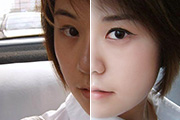
教程分类:PS照片美化|标题:Photoshop还原偏暗人物的亮丽质感肤色|内容:原图素材有点背光,人物脸部有点暗。处理的时候先把人物脸部调亮,然后适当给人物磨皮及消除斑点。为了保持人物肤色的质感,最后需要用滤镜来制作人物脸部的毛孔。原图 最终效果 1、打开原图素材
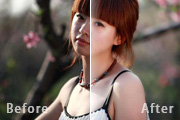
:PS照片美化|标题:计算及通道保细节磨皮美白方法详解|内容:计算与通道混合磨皮方法是较为流行的,也是精度较高的磨皮方法。操作起来可能会麻烦一点,大致需要经过以下几个过程:首先要不原始图片稍微调亮,然后进入通道面板把蓝色通道复制一层,再对得到的副本通道应用一些滤镜,操作的目的是把人物脸部瑕疵部分的色调加强。加了滤镜以
手机访问:M.PSDEE.COM/电脑访问:WWW.PSDEE.COM