

教程分类:PS照片美化|标题:Photoshop给美女脸部大图精细磨皮及美化|内容:本教程不仅非常详细的介绍了保细节磨皮的方法还介绍了一些后期的细节处理。在磨皮的时候,如果使用一些外挂滤镜操作,出来的效果就会感觉非常平,因为肤色的高光及暗调部分丢失。后期还需要用计算及通道等把高光及暗调部分还原出来,也可以用加深,减淡
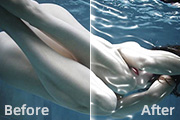
教程分类:PS照片美化|标题:琪琪风格之打造人物水亮的光滑肤色|内容:原图 最终效果 1、打开原图,把背景图层复制一层,简单磨皮,(CTRL+SHIFT+u)去色,再执行:滤镜——艺术效果——塑料包装,参数及效果如下图。 2、创建色阶调整图层,
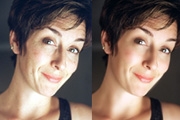
程分类:PS照片美化|标题:Photoshop快速消除中老年人脸上的皱纹|内容:本教程的磨皮方法为常用的模糊方法。这种方法比较适合做光滑的皮肤,如果要令皮肤有真实的质感,还需要用一些外挂滤镜或其它方法来现实。原图 最终效果 1、复制背景层。在新层中进入“滤镜”--“
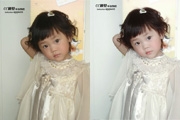
教程分类:PS照片美化|标题:Photoshop把模糊的儿童照片处理清晰红润|内容:素材图的有点轻微的模糊,色调有点偏暗。处理的时候可以分步来做。先用滤镜或外挂滤镜把图片处理清晰,然后再整体磨皮及润色。原图 最终效果 1、打开原图,CTRL+J复制一层

轻度的磨皮,大家可以使用自己最擅长的磨皮方法,也可以参考《Photoshop磨皮教程专题》,这里小编为了快捷,所以先复制出图层1再使用Topaz滤镜。 2、使用Topaz磨皮后,人物的头发会显得比较生硬,所以添加一个图层蒙版,使用黑色画笔在蒙版上涂抹人物头发,透出磨皮前背景

教程分类:PS照片美化|标题:Photoshop简单给人物照片美白及柔化处理|内容:本教程的磨皮及调色方法都是比较基础的。也是运用比较广泛的方法。一般调色之前需要给人物简单磨皮处理,如果觉得磨皮比较麻烦的话,可以下载一些外挂滤镜来简化。原图 最终效果 1、打
教程分类:PS图片处理|标题:如何利用PS让照片模糊变清晰的教程|内容:利用数码相机拍照时,有时由于手抖动或人物走动等原因,经常会造成拍摄到的照片模糊重影,对于模糊重影不是很严重的照片可以通过ps进行处理从而得到较为清晰的效果,本例通过一个简单的例子来讲述照片模糊变清晰的一般性处理过程,有兴趣的朋友可以一试!模糊变清
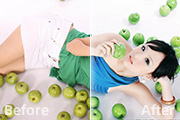
教程分类:PS照片美化|标题:使用PS对手拿苹果的美女润色处理|内容:原图素材看上去已经非常不错了,不过作者还是敢于挑战。虽然色调的改变没有多大,但是视觉效果却强了很多。感觉非常清新。原图最终效果1、用Photoshop打开原图,复制一层(图层1),转入Portraiture滤镜进行磨皮和稍微把颜色调暗一些。2、建立
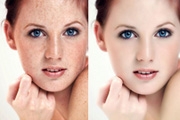
教程分类:PS照片美化|标题:利用通道选区给多斑的人物磨皮及美白|内容:本教程更多的是介绍人物祛斑的新思路。具体的操作还需要自己去实践和推敲。大致过程:打开素材进入通道,选取一个斑点较为严重的通道复制一份。然后用滤镜及一些调色工具把斑点单独选取出来,有了斑点的选区只要稍微调白一点斑点就自动消失了。同样的方法再把一些皮
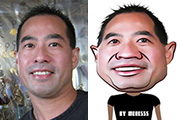
教程分类:PS照片美化|标题:Photoshop把人物头像转为搞笑的大头漫画效果|内容:本教程介绍比较特别的大头像处理方法。大致过程:选好素材后,需要把头部单独抠出来,用液化滤镜进行变形处理(可以参考一些大头像图片)。变形后再适当磨皮并强化暗部即可。原图 最终效果
手机访问:M.PSDEE.COM/电脑访问:WWW.PSDEE.COM