

教程分类:PS照片美化|标题:PS制作Sener风格可爱紫色非主流|内容:本教程主要是介绍使用滤镜和蒙版配合来磨皮及修改局部颜色。教程中也多次用到了图层混合模式,很多效果需要不断的叠加起来才好看。制作过程有点复杂,不过缺很实用!原图 最终效果 1.打开原图按Ctrl +J复

教程分类:PS图片处理|标题:Photoshop怎么制作可爱温馨的签名照|内容:最终效果 1、打开素材1,简单给人物磨皮。2、复制图层,对副本执行:滤镜艺术效果壁画,参数根据图片的大小来定,确定后把图层混合模式改为“叠加”。3、按Ctrl+E向下合并图层,再复制一份,图层混合模
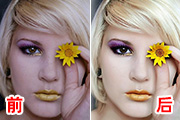
教程分类:PS照片美化|标题:Photoshop给偏色照片美化及增加清晰度|内容:本教程用到的滤镜比较多,从磨皮到清晰处理,基本上都是用外挂滤镜。由此可见人物处理的时候适当的运用一些滤镜可以节省大量的后期处理时间。原图 最终效果 1、用Photoshop打开原图,用图像对比度

教程分类:PS照片美化|标题:如何用PS给青春靓丽的美女照片调出清爽色调|内容:原图:最终效果:1、打开原图按Ctrl +J复制一层,然后使用Topaz滤镜适当的磨皮。2、创建曲线调整图层调亮一点,参数设置如下图,确定后加上图层蒙版,用黑色画笔啊脸以外的部位涂掉。3、创建色阶调整图层,数值为:RGB:38,1.6,

教程分类:PS照片美化|标题:如何用PS把照片调成流行的蓝紫色调|内容:原图:最终效果:1、打开原图按Ctrl+J把背景图层复制一层。2、简单的使用Topaz滤镜磨皮,参数设置如下图。3、按Ctrl+Alt+~调出高光选区。新建一个图层,填充白色,按Ctrl+D取消选区。4、创建色彩平衡调整图层,参数设置如下图。5、最
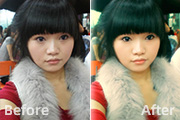
教程分类:PS照片美化|标题:PS把人物肤色调出橙红色质感效果|内容:原图素材拍摄的非常不错。后期只要做一些磨皮及调色处理。磨皮可以用一些磨皮滤镜也可以手动磨皮。为了精确一点最好还是用手动磨皮。至于色调可以按自己的喜好调整。原图最终效果1、打开原图素材,按Ctrl +Alt+~调出高光选区,新建一个图层填充颜色:#

教程分类:PS照片美化|标题:PS青色调人物调色美化教程|内容:原图:最终效果:第1步:打开原图使用topaz滤镜磨皮。参数设置如图第2步:按 Ctrl+J复制一层第3步:点通道控制面板,然后按住ctrl点RGB图层如图所示调出选区然后填充白色如图4.回到图层控制面板把图层1的图层混合模式改为:柔光效果如图5.按Ct
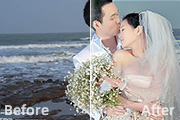
教程分类:PS照片美化|标题:Photoshop打造高清的蓝黄色海景婚片|内容:在本教程的效果处理中,作者用到的外挂滤镜较多,如磨皮及HDR等滤镜。这些能够给我们提供很多方便,如果喜欢的可以先下载这些滤镜。教程中的润色部分较为简单,我们需要先根据背景色简单的对人物调色处理,让画面看上去更融合更亮丽即可。原图最终效果1

教程分类:PS照片美化|标题:使用PS把照片人物调出明亮色调|内容:原图:最终效果:1、打开原图,先用给MM磨皮,磨皮用滤镜也可以,这里就不讲了,不用过多考虑皮肤的纹理,少磨过一些效果更好。2、给图层添加曲线调整层,在菜栏的图层——新调整层——曲线,稍微提亮(因图而异,不一这都需要提亮)。3、继续给图层添加色阶调整层
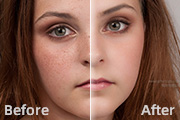
教程分类:PS照片美化|标题:利用PS计算及修复画笔快速给人像祛斑及磨皮|内容:计算也是通道磨皮的一种,过程:先对素材进行初步的处理,如用修复画笔等修复较大的瑕疵及斑点;然后在通道复制斑点与肤色对比较大的通道,并用滤镜及计算把斑点处理更明显;最后调出斑点选区,用曲线调亮,并用蒙版控制范围即可祛斑,同时再用修复画笔去掉留
手机访问:M.PSDEE.COM/电脑访问:WWW.PSDEE.COM