
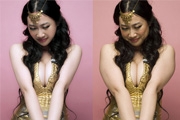
教程分类:PS照片美化|标题:PS给芙蓉姐姐减肥瘦身摇身变美女|内容:本教程介绍的是如何用PS给照片减肥瘦身的方法和技巧,教程以芙蓉姐姐为例像大家介绍用PS给照片减肥的一些实用方法,希望朋友们通过这篇教程能更好的掌握PS减肥了。先来看看原图:最终效果对比(左为处理后,右为处理前):是不是变化很明显?那就跟着我们一起来

:PS照片美化|标题:使用PS外置滤镜给人物艺术照片进行美白与润色处理|内容:素材图片看上去已经非常不错了,画面颜色和谐,饰物及人物神态等都非常统一。作者调色的过程中用到了很多滤镜,如果需要的话可以去网上下载。原图最终效果1、用Photoshop打开原图,复制一层(图层1),转入Portraiture滤镜(这款滤镜可
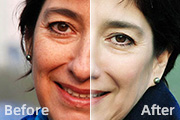
类:PS照片美化|标题:PS给偏色的中老年妇女磨皮及美白|内容:作者的磨皮部分非常独特,利用滤镜找出人物斑点的选区,然后稍微调白即可消除斑点部分。然后再整体美白调色即可。原图 最终效果 1、打开素材图片,进入通道面板,把蓝色通道复制一份,然后对蓝色通道副本执行:滤镜
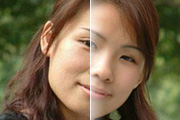
教程分类:PS照片美化|标题:运用PS选区及模糊滤镜给人物简单磨皮|内容:本教程的磨皮方法可能是较早流行的磨皮方法。大致过程:我们用选区工具如套索及钢笔工具等把需要磨皮的部分选取出来,适当羽化选区后执行高斯模糊,这样就可以消除脸部及皮肤上的噪点。后期再用模糊工具涂掉其它部分的噪点即可。这个方法对局部磨皮是非常快捷的。

:PS照片美化|标题:Photoshop给可爱女孩加上蓝粉色的蜜糖色|内容:本教程介绍高亮的甜色图片调色方法。大致过程:先简单的给人物磨皮及美白,让肤色看起来更水灵一点。然后再适当把肤色加上淡粉的甜美色,再适当调整好背景,效果就出来了。原图 最终效果 1、用PS打
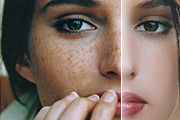
教程分类:PS照片美化|标题:PS非常实用的保细节磨皮方法|内容:在磨皮之前需要下载一款磨皮滤镜:Portraiture,手工磨皮厉害的可以略过。用这款滤镜的目的是把皮肤柔化处理,消除多余的斑点。磨皮后再复制细节较多的通道到图层面板,用高反差保留滤镜提取细节,更改图层混合模式后可以得到细节非常突出的肤色。后期再用蒙版控
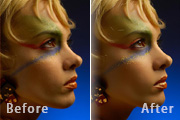
类:PS照片美化|标题:利用外挂滤镜调出人物精细的质感肤色|内容:本教程用到了两款比较经典的磨皮滤镜:Noiseware及柯达滤镜。需要下载安装后才可以使用。磨皮非常方便,效果也非常不错。原图 最终效果 1、打开原图,把背景图层复制一层。2、使用外挂滤镜No

效果更加有艺术感。原图 最终效果 1、用PS打开原图,然后复制背景层建立图层一,我是手工磨皮,以前也许我喜欢用滤镜磨皮,但现在我全是手工P图。 2、复制图层1得到图层2,新建曲线调整层,对RGB,红,蓝调整,参数如下,调整之后需要用
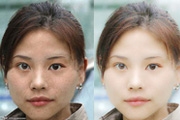
教程分类:PS照片美化|标题:利用通道计算法快速给多斑的人物美白|内容:通道计算磨皮非常适合脸部多斑的人物。因为用通道,滤镜,计算等很容易把人物脸部的斑点暗部处理的非常明显。后期只要把斑点的选区调出,适当用调色工具调亮,即可实现能够保持细节的美白。原图 最终效果 1

教程分类:PS照片美化|标题:Photoshop简单给黑背景的人物美白|内容:原图素材有点偏红,面部有点偏暗。处理的时候需要稍微修正下色彩,作者用到一款很不错的滤镜外挂:Portraiture滤镜来润色及磨皮。如果还没有安装可以去网上下载。调色方面可以根据实际需要调成自己喜好的颜色。原图
手机访问:M.PSDEE.COM/电脑访问:WWW.PSDEE.COM