
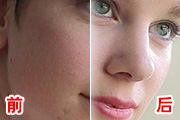
教程分类:PS照片美化|标题:PS给人物简单保细节磨皮并创建磨皮动作|内容:本教程在介绍人物磨皮的同时也介绍了动作如何创建及使用。作者磨皮的方法为现在较为流行的计算通道法。很多教程都介绍过,大致过程:磨皮的时候我们在通道面板选择一个细节较多的通道并复制一份,然后对复制的通道执行一些滤镜及计算操作加强质感。最后用得到的通

教程分类:PS照片美化|标题:利用计算及通道给偏暗的人物保细节美白|内容:通道磨皮及美白是现在较为流行的。操作起来虽然有点繁琐,不过效果自然,而且能够很好的保持人物肤色的细节。大致操作过程:先简单的用调色工具多图层叠加等把图片稍微调白一点,然后在通道面板复制细节较好的通道,再用滤镜及计算等得到暗调部分的选区,回到图层面
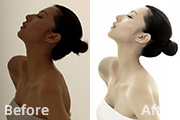
教程分类:PS照片美化|标题:偏暗人像的精细美化|内容:教程介绍比较高层次的人像美化方法。素材图片有点偏暗,作者处理的时候不急于调亮,而是用液化工具等把人物轮廓处理完美。然后再慢慢调亮,润色及处理细节。磨皮及降噪部分可以使用外挂滤镜。原图 最终效果 1、手臂液化

教程分类:PS照片美化|标题:PS超详细的光滑磨皮教程|内容:光滑磨皮是磨皮中最常用的,同时也是较快的磨皮方法。原理:利用高斯模糊滤镜把人物图片整体模糊处理,然后用图层蒙版控制好模糊的范围即需要处理的皮肤部分,这样可以快速消除皮肤部分的杂色及瑕疵。如果一次模糊后还不够光滑,可以盖印图层,适当多模糊一点,再用蒙版控制好皮
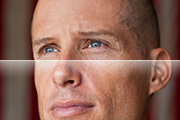
教程分类:PS照片美化|标题:Photoshop给中年男子肤色增加质感|内容:素材人物肤色质感也非常不错,处理的时候并不需要太细节的磨皮,只需要用图章或修复画笔消除一些大的瑕疵。然后微调人物肤色,再用滤镜等加强肤色对比即可。原图 最终效果 1、打开图像,

分类:PS照片美化|标题:Photoshop调出旷野美女图片淡黄的古典色|内容:图片调色的同时,人物部分的美化也是必不可少的。尤其是头像图片,需要把肤色的质感表现出来。这样画面看上去才细腻。原图 最终效果 1、Photoshop滤镜+蒙版磨皮:打开需要磨皮的图片

最终效果 1、打开原图素材,这里我把分辨率适当调高至250像素,然后进行简单的磨皮,这里使用的是Portraiture外挂滤镜,也可以手动磨皮。2、新建一个图层,画皮肤。我这里的皮肤颜色为:#d8ad9e,降低不透明度为:50%。 3、新建一个
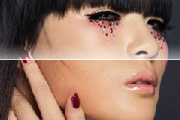
教程分类:PS照片美化|标题:Photoshop给人像后期专业的保细节美化|内容:本教程介绍较为专业的人像后期的美化方法。大致分为3个大的方面:首先是整体的磨皮及润色,这一步为一些基础的操作。然后是局部细节部分的处理,如五官等。最后就是脸部毛孔细节的添加,用滤镜或外挂来完成。原图

教程分类:PS图片处理|标题:Photoshop简单给人像照片加上绚丽彩色背景|内容:本教程简单介绍黑背景照片背景处理方法。制作过程比较简单,主要是利用一些滤镜效果简单加上一些纹理背景,然后再调整颜色即可。原图 最终效果 1、磨皮:打开原图素材,按Ctrl +J
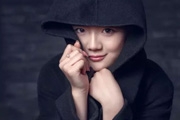
教程分类:PS实例教程|标题:告诉你高品质商业图是如何从拍摄再到PS精修出图|内容:本篇教程通过PS对室内拍摄人像进行高品质精修,整个教程对照片的前期和后期做了详细解析,使得同学们在练习的时候游刃有余,既可以揣摩修图者的拍摄意图也可以探索修图方向和思路,PS和摄影是密不可分的,学会修图技巧的同时,万一一不小心就成了摄影
手机访问:M.PSDEE.COM/电脑访问:WWW.PSDEE.COM