

教程分类:PS照片美化|标题:PS影楼后期调色教程之调出高质感古铜色|内容:今天给大家分享的是男同志高质感的古铜色调调色教程,来看看对比图先步骤一打开图片,为了不破坏原图,提前复制一层出来步骤二观察人物,对不并不很强,打开色阶会发现亮部信息缺失了一些,调整下亮部步骤三现在亮部来看还是可以的,但是暗部过暗,通过阴影高光命

教程分类:PS照片美化|标题:PS影楼后期之海边婚纱照调色修图教程|内容:1.打开文件,复制图层,选区图案人物外的选区,反选得到人物选区。2.快速选择工具,分出石头的层次。3.调整海面的色彩平衡和选区颜色,将色彩平衡调偏蓝,再调高光通道,偏红偏黄。4.同样方法,调整石头的色彩平衡和选取颜色。拖入蓝天素材,ctrl+图

教程分类:PS照片美化|标题:PS影楼级的后期调色教程实例讲解|内容:国际惯例先来看一下原片和效果图的对比。从下图我们可以发现,照片的变化主要是在以上几个地方。第一:照片整体的色彩基调及肤色的通透度第二:云彩及艺术色调渲染整体氛围第三:场景的景深让照片更有层次那速成3原则到底是什么呢?原则一:自动校色奠定场景基调首先

教程分类:PS照片美化|标题:PS唯美婚片的影楼后期调色教程|内容:本篇教程通过PS给影楼外景婚纱添加一种美丽的光影,大家都知道影楼拍出的照片有时需要大量的后期去渲染,摄影讲究的又是光与影的结合,所以有时在我们前期不足的情况下我们需要后期去完成,通过PS我们增加美丽的光影,使照片看起来更加唯美,具体如何操作同学们一起
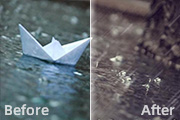
教程分类:PS照片美化|标题:PS调色教程之打造怀旧雨季特写照片|内容:作者为了突出图片的怀旧感,色调用了较暗的中性色。并且把画面中加上了一些雨丝。整个效果给人一种忧郁,压抑的感觉。这正是作者所要表现的效果。原图最终效果1、打开原图素材,按Ctrl +ALt+~调出高光选区,按Ctrl+Shift+I反选,然后创建
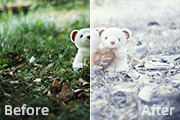
教程分类:PS照片美化|标题:PS调色教程之打造浪漫怀旧的淡黄色调效果|内容:作者调色非常厉害,效果图的色调确实比较少见,不过看上去非常舒服。色调由淡黄及蓝色构成。比较接近中性色,让人有种怀旧的味道。原图最终效果1、打开原图素材,点通道面板,选择绿色通道,按Ctrl +A全选,按Ctrl+C复制。回到图层面板,新建
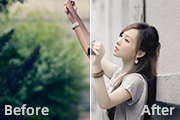
教程分类:PS照片美化|标题:PS调色教程之打造浅灰色清秀人物效果|内容:本教程的效果图制作的非常不错。不过作者没有详细的过程参照图,仅有一些提示的文字和数据。调色的时候需要先理清作者的思路,再去慢慢尝试。原图最终效果1、打开原图,按Ctrl +Alt+~调出高光选区,按Ctrl+Shift+I反选,创建曲线调整图层
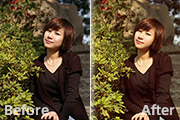
教程分类:PS照片美化|标题:PS调色教程之打造温馨的的暖色调人物照片|内容:本教程介绍外景照片的快速润色方法。过程非常简单。先分析一下照片的色彩构成。把一些不协调的色调调统一。然后再用调色工具调成暖色调即可。原图最终效果1、打开原图素材,把背景图层复制一层。用液化滤镜把脸部轮廓稍微修正一下。然后用图章工具适当磨皮。

教程分类:PS照片美化|标题:PS调色教程之把偏红的人物肤色调回正常|内容:本教程调色过程没有多少,不过作者善于把握色调。能够用最简单的方法调出自己想要的效果。大致调色过程:先用把图片的整体色调调均匀,原图有点偏红。可以适当把红色减低,然后再用调色工具调出自己想要的色调。最后加强一下人物的质感,精美的效果就出来了。原图
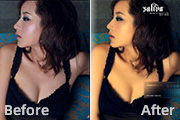
教程分类:PS照片美化|标题:PS调色教程之借用反转负冲调色打造柔美橙色调|内容:本教程部分调色有点类似反转负冲的效果。作者借用了一些负冲调色的方法,再适当的改进了一下。调出的色彩非常漂亮。人物磨皮部分不一定要用历史快照,选择自己拿手的方法就行了。原图最终效果1、打开原图,复制一层,按Ctrl +M调曲线参数设置如
手机访问:M.PSDEE.COM/电脑访问:WWW.PSDEE.COM