
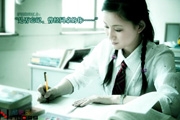
教程分类:PS照片美化|标题:PS照片调色教程之青葱岁月的学生时代|内容:原图:最终效果:1、复制背景一层,得到背景副本图层,点击图层——新调整图层——色彩平衡,(中间调)参数如下图设置:2、再调色彩平衡,(阴影)参数如下图设置:3、复制背景图层,得到副本图层2,进行黑白渐变映射,把图层模式改为正片叠底,点击图层——

教程分类:PS照片美化|标题:PS照片调色教程之褐色调效果|内容:原照片:最终效果:最终效果(局部) 教程步骤如下:1、打开素材图片,复制一个新文件。2、执行图像/模式/灰色,执行图像/模式/双色调。3、把双色调拖入素材图片中,然后关闭。4、执行“TopazSharpen”滤镜操作。5、执行滤镜/模糊/高斯模糊操作。

教程分类:PS照片美化|标题:PS青色调人物调色美化教程|内容:原图:最终效果:第1步:打开原图使用topaz滤镜磨皮。参数设置如图第2步:按 Ctrl+J复制一层第3步:点通道控制面板,然后按住ctrl点RGB图层如图所示调出选区然后填充白色如图4.回到图层控制面板把图层1的图层混合模式改为:柔光效果如图5.按Ct
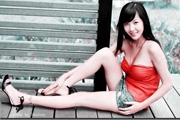
教程分类:PS照片美化|标题:PS调色教程之美女照片换个色调|内容:原图最终效果图第1步:打开原图。复制图层。第2步:添加通道混和器调节层。参数如图。第3步:创建曲线调节层。目的使人物的皮肤更加白亮。第4步:将曲线调节层填充为黑色。将人物部分用白色画笔擦出来。第5步:盖印可见图层。复制一层。滤镜-模糊-高斯模糊。参数
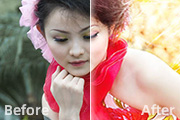
教程分类:PS照片美化|标题:PS调色教程之打造人物照片梦幻橙色调效果|内容:本教程的效果打造的非常经典。整体效果看上去非常梦幻,作者调色非常用心,不仅细节及颜色调得非常出色,还加了很多装饰元素,画面看上去非常丰富。原图最终效果1、打开素材图片,把背景图层复制一层,选择菜单:图像 模式CMYK模式,创建图层调成图层

教程分类:PS照片美化|标题:PS人物调色教程之暗调淡紫色效果|内容:本教程简单介绍较暗的人物照片调色方法。先用降低去色照片的透明度减淡照片的色彩,然后把人物部分稍微修饰及锐化一下,最好可以随意调成自己喜爱的颜色即可。原图:最终效果:1、打开原图素材,按Ctrl +J把背景图层复制一层,按Ctrl+Shift+U去

教程分类:PS照片美化|标题:如何在PS的Lab模式下快速用曲线调色|内容:本教程简单介绍在LAB模式下调色的方法,LAB模式下图片的色彩通道就比较少,然后适当的调整各个通道图片的有意想不到的效果!原图:最终效果:教程非常简单,只需要打开原图选择菜单:图像 模式LAB模式,确定后按Ctrl+M调曲线,分别对明度,a

教程分类:PS照片美化|标题:PS给丰满MM瘦身以及简单调色|内容:先看看原图和效果图吧!原图:效果图:首先复制图层,然后滤镜液化,观察人物觉得手臂,肩和脸看起来使MM丰满的地方,用“向前变形工具”调整适当画笔大小,向里慢慢推。完成后,发现背景处的柱子也变形了,没关系,加蒙板刷回来就是。柱子又变直了再来就是调图。选取高

教程分类:PS照片美化|标题:PS调色练习之粉红色调MM照片|内容:本教程主要是调色的简单运用,PS有着非常强大的调色功能,每一幅图片只要我们用心去把握美个小的细节,我们都可以调出绚丽动人的色彩。原图:最终效果:1.打开原图,按Ctrl +J复制一层,按Ctrl+Shift+U去色,然后按Ctrl+B调色彩平衡参数设

教程分类:PS照片美化|标题:PS可选颜色工具调色教程|内容:原图:最终效果:1、打开原图,点击图层——新调整图层——可选颜色,颜色:红色,青色+54,洋红+25,黄色+29,黑色+25。如下图:2、再可选颜色,颜色:白色,青色-4,洋红-8,黄色+3,黑色-5。如下图:3、再可选颜色,颜色:中性色,青色0,洋红0,
手机访问:M.PSDEE.COM/电脑访问:WWW.PSDEE.COM