
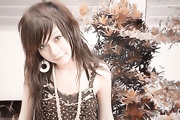
教程分类:PS照片美化|标题:PS调色基础练习教程|内容:本教程主要是介绍调色基础教程,制作的时候注意散点:可以改变填充颜色的混合模式实现色彩过渡,通过模糊和锐化可以实现画面的整体层次感,还可以通过复制相同图层再改变混合模式可以制作各种特效。原图:最终效果1.打开原图,选择菜单:滤镜渲染光照效果参数设置如图效果如图2
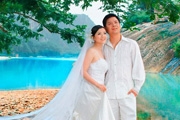
教程分类:PS照片美化|标题:如何在LAB颜色模式下调色|内容:本教程主要是在LAB颜色模式下使用应用图像来改变照片部分物体的颜色,再使用通道来整体调色。类似的教程也有很多,希望能够学以至用。原图:最终效果:1.打开原图,选择菜单:图像 模式LAB颜色,确定后再选择菜单:图像应用图像参数设置如下图2.按Ctrl +
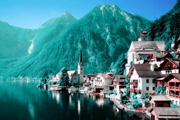
教程分类:PS照片美化|标题:Photoshop通道调色练习|内容:本教程主要介绍使用通道来调整风景照片的色彩。思路:先用调色工具适当的把风景照片整体调下对比及饱和度,然后把一些特殊的局部复制出来保留,然后通过通道改色。原图:最终效果:1.打开原图按Ctrl +J复制一层。2.创建色相/饱和度调整图层,适当把饱和度

教程分类:PS照片美化|标题:利用PS色彩平衡快速调出偏色风景照|内容:本教程介绍使用色彩平衡调色教程,调色的时候不管是用什么调色工具只要用心去细调就有意想不到的效果,本教程只是一个影子,更多的精彩还等你去发掘!原图:最终效果:打开原图按Ctrl +J复制一层,再按Ctrl+B调色彩平衡,参数设置如图,确定后完成最终
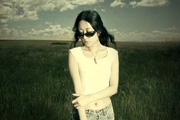
教程分类:PS照片美化|标题:PS简单的照片调色练习教程|内容:最终效果图:原照片:PS处理步骤如下:1、打开原图,复制一层。 2、隐藏背景景副本,调整图层/色相/饱和度。 3、显示背景副本,设置混合模式为柔光。4、调整图层/色彩平衡。 5、调整图层/照片滤镜。 6、调整图层/通
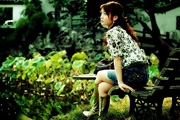
教程分类:PS照片美化|标题:PS照片调色之怀旧古典青绿绿色调|内容:本教程介绍一种清淡绿色古典调色方法,作者在调色的时候把图层样式中的B通道去掉,这种方法比较少用不过制作的效果却非常实用,值得学习一下!原图:最终效果:1.打开原图按Ctrl +J复制一层,然后把图层混合模式改为“滤色”,图层不透明度改为:30%2.
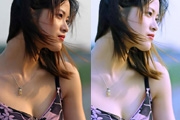
教程分类:PS照片美化|标题:神奇的PS灰度构成数据调色教程|内容:PS的去色命令是按照30%、59%、11%的的比例进行灰度构成的。为什么要用这样的组合,而不是其他,个人发现如果用255-30=22、255-59=196、255-11=244,这样就得到225、196、244这个组合。当我把人像的皮肤设置为这样的数值
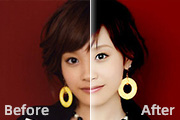
教程分类:PS照片美化|标题:PS快速给人像美白和调色|内容:本教程简单介绍人物美白和调色教程,主要是运用可选颜色调整,因为可选颜色包含好几种单色,调的时候可以根据实物的色调选取它的颜色。调好后再适当调整对比度等,做下细微的修饰就可以了!原图 最终效果
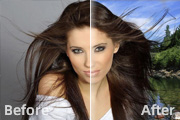
教程分类:PS抠图教程|标题:利用调色工具的白场快速抠图|内容:色阶及曲线设置面板中有一组吸管工具共有三个,由左至右分别代表:黑场、灰场、白场,也就是我们所示的暗部、中间调及高光。白场吸管吸取某一点颜色时候,系统会把这点色阶数值到白色之间所有颜色变成白色。本教程正是运用这种特性快速抠图。过程:先用选区控制好范围,如果

教程分类:PS照片美化|标题:教你使用PS给美女刺客照片调色添加特效|内容:本教程需要一定的PS基础,作者教程没有详细的图示说明,很多细节需要自己慢慢去摸索。原图:最终效果:1、打开原图素材,按Ctrl +J把背景图层复制一层,执行:图像调整阴影/高光,参数设置如下图。2、把副本图层加上图层蒙版,蒙版填充黑色,然后
手机访问:M.PSDEE.COM/电脑访问:WWW.PSDEE.COM