
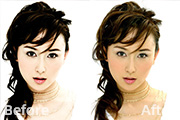
教程分类:PS照片美化|标题:PS给MM制作非主流美容效果|内容:本教程是通道调色的精彩教程,作者非常巧妙的在不同的模式下调整图片的色彩,然后再用原图来叠加,制作手法比较新颖值得学习!原图 最终效果 第一步:打开图层,解锁,将此图层命名为图层0第二步:CT

教程分类:PS照片美化|标题:PS简单的单色调照片调色练习|内容:本教程调色比较简单,总体效果为单色调,不过作者把人物的衣服及一些装饰部分加上其它颜色。这样照片看起来颜色没有那么乱,画面显得清晰很多。原图:最终效果:1、打开原图素材,把背景图层复制一层,按CTRL+I反相,然后把图层混合模式改为“颜色”。2、打开下图所
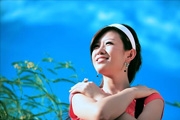
教程分类:使用技巧|标题:利用PS的通道混合器工具来纠正偏色照片|内容:本教程是介绍用通道混合器来调色彩,先观察偏色照片在哪些颜色方面需要调整,然后选择相关的颜色进行调整。原图 最终效果 1.打开原图,选择菜单:图像调整通道混合器选择蓝色通道参数设置如下图1

教程分类:PS照片美化|标题:跟着大师学习PS瘦脸美白调色等美化技术|内容:胡艺沛老师的教程思路:1.使用液化等工具美化脸型与皮肤;2.给人物添加糖果色调。本篇教程步骤比较详细,适合新手学习!先来看看处理前后对比效果:OK,教程正式开始!一、调整曲线,将图像提亮,合并曲线图层和背景图层打开原片,执行调整图层/曲线适当将

教程分类:PS照片美化|标题:PS照片调色练习之黄色调|内容:最终效果:原照片:处理步骤如下:点击“通道”,选择蓝色通道,执行“滤镜”--“风格化”---“曝光过度”。怎么样,是不是效果出来了?现在很多唱片专辑的封面就是用的这种风格。再看几张处理后的效果图:

教程分类:PS照片美化|标题:PS简单婚片调色教程之深紫色调婚纱照效果|内容:本教程调色以单色调为主,调色的过程比较简单,利用色相饱和度的着色选项快速调出单色调。然后再适当调整好人物及部分细节即可。原图:最终效果:1、打开原图素材,按Ctrl +J把背景图层复制一层,图层混合模式改为“正片叠底”,效果如图2、创建色
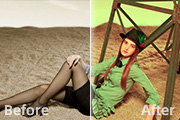
教程分类:PS照片美化|标题:巧用PS匹配颜色快速调出唯美的暖色照片|内容:本教程的调色方法非常经典。调色的过程基本上就一个步骤,而且效果非常漂亮。大致过程:调色之前先设置好想要的颜色,新建一个填色。然后用匹配颜色工具稍微设置一下选择好刚才填色层,神奇的效果就出来了。原图 最
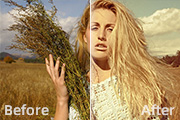
教程分类:PS照片美化|标题:Photoshop调出旷野人物图片流行的欧美淡黄色|内容:本教程调色过程并不复杂,重点是对色彩的把握。调色之前最好多了解一下欧美风格图片的色彩构成。然后再根据自己的感觉慢慢去调色和尝试。原图 最终效果 1、打开图片,进行磨皮等。
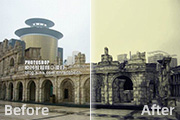
教程分类:PS照片美化|标题:Photosho调出古典淡黄色的建筑图片|内容:本教程的调色过程有点独特,作者先用调色工具把图片调成个性的偏色图片,然后再用通道叠加等消除杂色,做成较为中性的古典效果。原图 最终效果 1、调节“通道混合器”命令,如下图。

教程分类:PS照片美化|标题:PS通道混合器调色实例教程讲解|内容:本教程主要介绍通道混合器的简单运用,我们在制作图片效果的时候,任何一个细小的变化都可以让图片看起来更加美丽,使用通道混合器的时候,我们更多的是要明白他的原理。今后的制作中我们可以学以至用,制作自己的个性效果。原图:第1步:如图所示,打开图层面版下面的
手机访问:M.PSDEE.COM/电脑访问:WWW.PSDEE.COM