
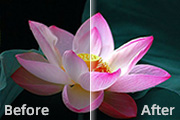
教程分类:PS照片美化|标题:PS简单三步让偏暗的荷花绽放光彩|内容:下面的调色教程虽然只有三步,不过足以说明一般图片美化要点和过程。大多数图片基本可以通用。作者调色大致分为三大部分:首先是调整对比度,然后是整体润色,最后是锐化。过程简单实用。原图 最终效果 1、打开图片,
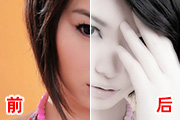
教程分类:PS照片美化|标题:PS把人物照片处理成淡紫色中性风格效果|内容:本教程的调色过程比较少,整个教程才4个步骤。虽说是调色,整个过程没有用到一个调色工具。仅用图层叠加即可完成。可见作者调色非常专业。原图最终效果1、打开原图素材,新建空白层,填充白色模式柔光。然后按Ctrl +Alt+Shift+E盖印图层,简
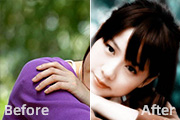
教程分类:PS照片美化|标题:人物简单美白及调色方法|内容:原图 最终效果 1、打开原图按Ctrl +J复制一层。2、执行菜单:滤镜模糊高斯模糊,数值为6.5。3、把模糊后的图层混合模式改为“叠加”。4、按Ctrl+Shift+N新建一个图层,把图层混合模式

教程分类:PS照片美化|标题:PS给美女照片调色|内容:本教程非常综合的运用调色的手法如:颜色模式、应用图像、高光填色,图层混合模式等,制作出来的效果非常漂亮。原图最终效果1最终效果21.打开我们的图,按 CTRL+J复制一层背景层`(良好习惯必须)再新建一层填充颜色:#38729A,然后把图层混合模式改为“叠加”2
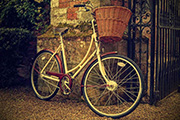
教程分类:PS照片美化|标题:PS调出怀旧暗黄色照片效果|内容:本教程调色过程就两步,首先是把照片的边角部分压暗,然后用色阶工具稍微调色即可。也可以适当锐化一下。虽然步骤少,不过效果还是蛮不错的。原图 最终效果 1、首先要建立暗角,先用选区工具选择不需要压暗的区域大羽化后

教程分类:PS照片美化|标题:Photoshop怎么制作红灰色调的照片效果|内容:本教程调色方法非常复杂,教程也没有效果图对照,需要自己慢慢领会作者的意思,如果自己非常熟练的话可以完全按照自己的调色方法调!原图:最终效果:1.打开原图按Ctrl +J复制一层2.创建色阶调整图层参数设置:红:0,0.90,255;绿

教程分类:PS照片美化|标题:Photoshop快速调出外景图片梦幻的紫色调|内容:本教程的调色方法非常独特。基本上不需要什么调色工具,只需要把图片反相,然后再适当调整图层混合模式,即可得到紫色的效果。方法非常快捷。原图 最终效果 1、打开原图素材。2、创建反相调整

教程分类:PS照片美化|标题:使用PS打造淡青色调人物照片效果|内容:本教程调色非常不错,原素材图感觉非常灰暗,很难体现人物的青春活力。作者加亮了图片,把色调调成淡青色,这样感觉清爽很多。原图:最终效果:1、打开原图,复制一层,模式滤色,不透明度70%,效果如下:2、盖印图层,对红色通道执行:图像 应用图像,参数和效
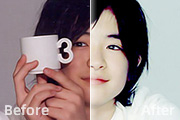
教程分类:PS照片美化|标题:PS简单几步打造清爽的人物照片效果|内容:作者寄语:本教程侧重调色,所给原图素材是已经磨皮处理过的。调色钟在能够活学活用,制作不同的图的时应自己多次反复尝试不同数值。所谓基础教程,是指基本美化技术的教学,而非简单的工具认识。原图最终效果1、打开原图素材,把背景图层解锁。2、新建色阶调整图
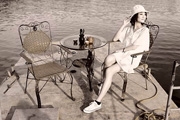
教程分类:PS照片美化|标题:如何在PS的Lab模式下把照片快速处理成中性色调|内容:本教程介绍Lab模式下照片快速调色方法。思路:把照片转到Lab模式下,适当的调节曲线等稍微调整几个通道的数值,照片即可快速变成单色效果。非常简单快捷!原图:最终效果:1、打开原图,选择菜单:图像 模式Lab颜色。2、创建曲线调整图层
手机访问:M.PSDEE.COM/电脑访问:WWW.PSDEE.COM