
教程分类:PS照片美化|标题:简单运用PS的灰度模式快速打造单色调调色效果|内容:本教程介绍灰度模式下,照片快速调色的方法。PS功能非常强大,还有很多我们没有接触到的功能。本教程就是在灰度模式下,然后选择双色调来调色,调色非常快捷。原图:最终效果:1、在PS中打开素材,执行:图像》模式》灰度(因为在将RGB模式的图像
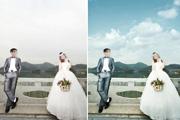
教程分类:PS照片美化|标题:PS给婚纱照片添加天空素材影楼后期调色教程|内容:此图制作流程简洁明了,易懂,照片以明亮调为主,再加上大气干净的蓝天素材,让整张照片看起来就是沐浴在明亮的阳光下!注意:云彩与人物衔接细节处理以及挑选云彩的审美最为重要。原图与效果图:1.打开原图2.复制一层背景图层用亮度对比度将照片稍微提亮
教程分类:PS照片美化|标题:PS调色教程之深蓝色的夜光荷花效果/暗夜幽莲|内容:本教程主要是调色为主。大致调色过程:先通过复制粘贴通道,快速减少图片的色彩,然后再综合调整色调。总体是把背景调成深蓝,荷花部分调成紫色。也可根据自己的喜好调成不同颜色。原图:最终效果:1、打开原图素材,按Ctrl +J把背景图层复制一层
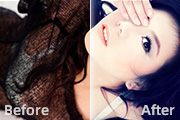
教程分类:PS照片美化|标题:PS调色教程之打造冷暖强对比人物照片效果|内容:本教程的调色非常简单,把衣服和脸部分开来调。衣服部分调成较暗的冷色调,皮肤部分则调成鲜艳的橙色调。画面有种冷暖对比的感觉。原图最终效果1、打开原图素材,创建色相/饱和度调整图层,参数设置如图效果如图2、新建一个图层,图层混合模式改为“柔光”
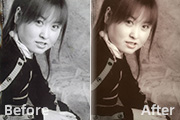
教程分类:PS照片美化|标题:PS调色教程之把黑白照片处理成红褐色的中性色效果|内容:本教程介绍黑白照片的简单调色方法。效果整体色调以中性色为主,局部上了彩色。人物部分不需要太多的细节处理,适当的用滤镜加强一下质感就可以。原图最终效果1、打开原图素材,按Ctrl +J把背景图层复制一层,对副本执行:滤镜模糊高斯模糊
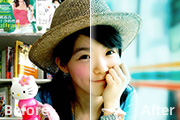
教程分类:PS照片美化|标题:PS调色教程之给背景杂乱的室内人物调出柔美的青色调|内容:调色之前先来分析下原图,背景和人物部分都很杂乱,人物局部有点曝光过渡。处理的时候先要把杂乱的部分模糊处理,尤其是背景部分。然后适当给人物磨下皮再整体润色,这样人物部分就突出很多。原图最终效果1、打开原图素材,新建一个图层,填充颜色:
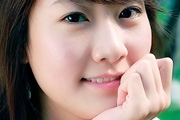
教程分类:PS照片美化|标题:PSCS版本的另类调色技巧|内容:本教程只适合CS版本的调色方法,原理是利用PS不同版本之间色彩配置的细小差别,来调出比较适当的颜色。本教程实际用处不大,不过可以加深自己的知识,不妨也试试效果!原图:最终效果1.打开原图,选择菜单:编辑指定配置文件参数设置2.确定后按Ctrl+B调色彩平
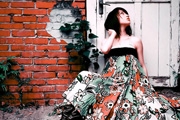
教程分类:PS照片美化|标题:PS人物照片调色教程之甜美风格色彩|内容:原图:最终效果:1、打开原图,复制一层(CTRL+J)简单磨皮。2、创建曲线图层、具体数值如下图。3、创建色阶图层,具体数据如下图:4、创建色彩平衡,具体如下图:5、创建可选颜色图层,数值如下图。6、新建一个图层,按Ctrl +Alt+Shif

教程分类:PS照片美化|标题:PS的Lab颜色通道调色图文教程|内容:本教程只是简单阐述lab通道的调色方法,其实在RGB,CMYK颜色里面有更多的通道调出的颜色更加丰富原图:最终效果:1.打开原图,选择菜单:图像模式LAB颜色,然后点通道面版如下图我们会发现下面有a,b两个灰色的通道,我们先点a通道然后按Ctrl+A
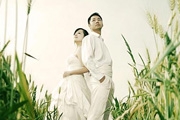
教程分类:PS照片美化|标题:简单的PS婚片调色处理教程|内容:原始照片:最终效果:第1步:打开图片,按Ctrl+J复制一层,并隐藏。第2步:选背景层,按Ctrl+U执行“色相/饱和度”,着色第3步:显示图层1并把混合模式设为“柔光”。第4步:添加一个“色彩平衡”调整层,随便调下色彩,自我感觉好就行了。这步就可以得到很
手机访问:M.PSDEE.COM/电脑访问:WWW.PSDEE.COM