
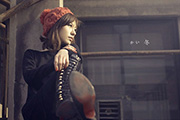
教程分类:PS照片美化|标题:PS调色教程之打造看起来非常舒服的暗黄色调照片|内容:本教程的色调以暗黄色为主,作者对这种色调把握的不错。画面看起来非常舒服,人物部分和背景非常融合。整个调色过程也非常简单,基本上用曲线及可选颜色即可完成。喜欢的朋友可以尝试一下。原图最终效果1、打开原图素材,把背景图层复制一层,适当的给人
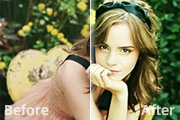
教程分类:PS照片美化|标题:PS调色教程之调出柔和的黄绿色外景人物照片|内容:本教程的调色过程比较简单。基本上一步就可以调出想要的色调。不过作者处理的非常细致,后期对人物及画面的亮点做了整体的调整。画面看起来更细腻。原图最终效果1、打开原图,我们可以发现原始照片是有点黑暗,她的皮肤没有足够明亮。在这种情况下,我们可以

教程分类:PS照片美化|标题:PS调色教程之打造古典咖啡色人物照片效果|内容:本教程的调色方法及过程比较简单,不过用在适当的图片上是非常用意义的,如情人的图片调成这种颜色就会有很浓的爱意。因此调色的时候适当选择好图片。原图最终效果1、打开一张素材照片,然后对背景图层进行双击解锁,再新建一个图层,在这个图层上面给照片添加
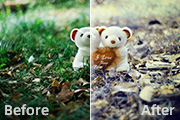
教程分类:PS照片美化|标题:PS调色教程之打造怀旧复古的蓝黄色调效果|内容:看到素材图片,可能你会有点印象。不错,前几天刚好别的作者用这幅照片写了一篇教程,效果图的色调也比较接近。只是上次的色调淡一些。两者的效果也各有特色。喜好的朋友可以尝试一下。原图最终效果1、首先打开图片,进行进入通道面板,选择“绿”通道,执行“
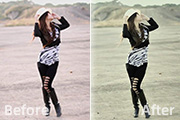
教程分类:PS照片美化|标题:PS调色教程之把外景人物照片调成淡绿色的中性色效果|内容:中性色的照片比较有艺术感,最好是中性色再多点其它的颜色,效果更加不过。调色的方法也教程简单,先用调色工具把色调调淡,然后再适当配上一点其它颜色即可。原图最终效果1、打开原图素材,把背景图层复制一层,对副本执行:图像 应用图像,参数

教程分类:PS照片美化|标题:PS调色教程之把美女照片调出漂亮的浅紫中性色|内容:本教程的效果非常经典。作者把人物和背景分开来加效果。大致过程:先整体调色,并用滤镜把背景加上梦幻的纹理效果。然后适当给人物美女。最后再整体调色即可。原图最终效果1、打开原图素材,新建一个图层填充黑色,图层混合模式改为“色相”。2、新建一个
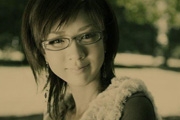
教程分类:PS照片美化|标题:PS照片调色教程之黄绿怀旧色调的制作|内容:原照片:调色处理后的效果:1、Photoshop中打开原图。2、复制2次背景层,图层一去色(ctrl+shift+u)。3、图层二的模式为滤色降低透明度为60。4、在图层二上面新加一个色彩平衡,色阶数值为0 210,与图层二编组(ctrl+G
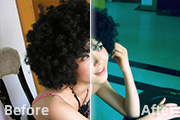
教程分类:PS照片美化|标题:PS调色教程之把室内美女照片调成青红色|内容:素材图片整体色调比较统一,都是淡淡的红色调。调色的时候可以稍微把背景和人物部分的色调拉大一点,分别调成不同的颜色。这样有点对比的感觉。原图最终效果1、打开原图素材,新建一个图层填充颜色:#00BF99,然后把图层混合模式改为“柔光”,图层不透明
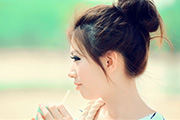
教程分类:PS照片美化|标题:PS调色教程之调出暖心甜美女孩|内容:现在很流行甜美色,人物显得年轻时尚很多。调色的方法也比较简单,不过需要自己把握好色调的数值,因为颜色需要控制的比较淡,这样出来的效果就有种清爽的感觉。原图 最终效果 1、还是老规矩,当然是打开素材,复制磨皮了
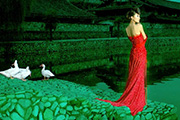
教程分类:PS照片美化|标题:PS调色教程之青绿色调人物写真效果|内容:本教程的效果有种中国古典韵味。墨绿色的背景衬托出鲜红的人物。犹如开在绿叶中的鲜花。再加上背景部分为古典建筑,更加突出古典韵味,效果耐人寻味。原图:最终效果:1、打开原图素材,创建通道混合器调整图层,参数设置如图确定后用黑色画笔把人物部分擦出来,效
手机访问:M.PSDEE.COM/电脑访问:WWW.PSDEE.COM