

教程分类:PS文字教程|标题:PS利用风滤镜打造燃烧火焰字效果|内容:最终效果演示:1、新建一个文档,将其窗口大小调整为600×600,分辨率150px,背景色为白色:2、填充文档背景为黑色,在中央输入白色的文字.并复制一个文字层,如下图所示:3、选中“Blueidea”层,按Ctel+E键将“Blueidea”层和背

教程分类:PS文字教程|标题:Photoshop制作神秘的火焰字效果|内容:本教程的火焰字制作并没有用到火焰素材,火焰部分基本上是用涂抹工具涂出来。在之前也有类似的教程。涂抹的时候可能比较费时,还需要控制好手感。最终效果 1、新建一个800 *600像素的文件,背景填充颜色:#1

教程分类:PS文字教程|标题:利用PS滤镜及素材打造超酷的火焰字|内容:要制作效果逼真的火焰字,最快的办法就是找一些火焰素材溶到文字上面,再适当给文字加上一些发光的图层样式,并用扭曲滤镜适当变形处理。这样操作即简单,效果又突出。最终效果 1、创建一个文档,最好大一点,这样效果会明显很多,
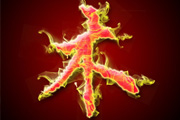
出图层样式,选择渐变叠加,参数设置如下图。虽然是空白图层,后面制作火焰会用到。 9、接下来就是用火焰笔刷制作火焰了。最好去网上下载个烟雾或火焰笔刷,把文字的各个地方刷上火焰。 10、画好火焰后关闭掉背景图层,然后新建一个图层,按Ctrl +Alt+Shi

教程分类:PS文字教程|标题:Photoshop制作简单的万圣节火焰字|内容:这里介绍一种火焰字的最简单制作方法,用图层样式来制作,只需要设置简单的一些参数就可以做出效果不错的火焰字。最终效果 1、新建800 *600像素,分辨率为72的画布,背景填充深红色。现在来导入文字,

教程分类:PS文字教程|标题:利用图层样式制作颓废的火焰字|内容:火焰字制作方法有很多,这里介绍一种比较快捷的,用纹理素材及图层样式来制作。背景部分选择一些较为颓废的纹理素材,然后用图层样式给文字加上火焰及浮雕效果即可,用到的样式比较多,设置的时候需要根据字体大小选择合适的数值。最终效果
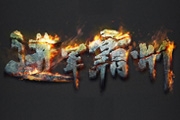
教程分类:PS文字教程|标题:Photoshop制作独特的纹理火焰字|内容:纹理火焰字跟其它火焰字制作思路基本一致,只是在制作火焰字之前,需要先给文字增加一些独特的纹理,如裂纹或其它材质。这样做出的火焰字更有个性。最终效果 1、首先选择自己喜欢的字体,在Ai里面转为矢量,然

教程分类:PS文字教程|标题:Photoshop制作创意的液化火焰字|内容:液化字边缘处理非常重要,作者用画笔描边路径制作边缘不均匀效果,然后用图层加上类似液化纹理,后期再增加装饰,丰富背景即可。最终效果 1、新建1024*768px大小的文档,设置前景色为#8a0100,

教程分类:PS文字教程|标题:PS利用火焰素材制作超酷的水晶火焰字|内容:本教程利用火焰素材制作火焰字。制作的时候文字及背景最后选用暗一点的色彩,可以突出文字的效果,火焰素材可以自己选择。图层样式设置的时候参数需要根据实际文字大小变化。最终效果1最终效果21、新建一个600*350像素的文件,背景可以适当的拉一个暗红色

所有多余的火焰,只留下在文字周围缭绕的火焰。 11、复制火焰层。将原火焰层的不透明度设置为30%。将复制得到的层的混合模式设置为叠加。 12、多重复几次该过程,添加更多火焰。现在你拥有了第一个火焰字体。 13、按你的喜好创建更多的火焰字。
手机访问:M.PSDEE.COM/电脑访问:WWW.PSDEE.COM