

教程分类:PS文字教程|标题:利用PS滤镜及调色工具打造超酷的烈焰字/火焰字|内容:本教程的火焰字制作非常经典。火焰部分是用风及液化等滤镜做出来,如果要使效果更加真实,可以把文字复制多复制几层分别进行操作。再把得到的效果叠加在一起,出来的火焰效果会更明显。最终效果 1、新建一个

教程分类:PS文字教程|标题:利用PS画笔及变形工具制作漂亮的紫色火焰字|内容:手工制作火焰字最大的优点就是效果逼真,不过过程比较费时,细小的火焰等都需要一条一条画出来,文字较多的话是比较麻烦的。画好火焰后,局部再用火焰素材点缀一下即可。最终效果 1、新建700*1000p大

教程分类:PS文字教程|标题:Photoshop制作非常流畅的中秋火焰字|内容:这里的火焰字也是用手工来完成。过程:先设置好想要的文字或图形;然后用火焰素材按照文字的笔画分段做变形处理;制作的方法非常简单,不过操作的时候需要细心和耐心。最终效果 1、新建一个1000 *

教程分类:PS文字教程|标题:利用图层样式叠加制作逼真的熔岩火焰字|内容:熔岩字用图层样式制作是非常快的。过程:先用一个文字图层做出纹理,然后再用几个图层分别做出发光、颜色,烟雾等,叠加的时候只需要把填充改为零即可。最终效果 1、新建一个1000 *700像素,分辨率为72

教程分类:PS文字教程|标题:利用图层样式及素材制作漂亮的火焰字|内容:火焰字制作方法也很多,用火焰素材来制作是比较常用的。这里介绍的方法也比较类似,大致过程:先做出需要的文字,然后用图层样式增加一些火焰底色,然后用火焰素材叠加做出细腻的火焰效果。最终效果 1、新建

教程分类:PS文字教程|标题:PS利用图层样式制作逼真的火焰字|内容:用滤镜、涂抹工具、火焰素材等制作火焰字都非常不错。这里再介绍一种非常快捷的方法,直接用图层样式来制作。只需要把文字或图形图层多复制几层,分别设置相应的样式及混合模式,就可以做出同样完美的效果。最终效果
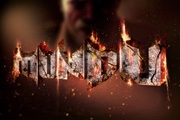
教程分类:PS文字教程|标题:Photoshop制作大气的立体岩石火焰字|内容:做这类东西,关键还是要有想法,对软件熟练,并且耐心。很多东西万变不离其宗,学习排版,文字和配色这些高规格的学问。最终效果 1、打开字体素材,素材为PNG格式保存后可直接使用,也可以用自己喜欢的
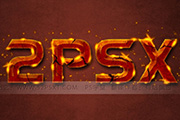
教程分类:PS文字教程|标题:Photoshop打造超酷的火焰裂纹字|内容:好的字体效果制作过程相对要复杂一点,基本上都有多个图层,如质感层、纹理层、装饰层等。每一个层都比较重要,制作的时候需要发挥自己的想象做出创意的效果。最终效果 1、新建1024*768px大小的文档,设
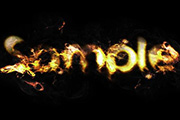
教程分类:PS文字教程|标题:Photoshop打造一款颓废风格的火焰字|内容:本教程的火焰字效果制作的非常自然,尤其是火焰及火花部分非常不错。作者制作的时候用到了很多叠加图层和一些烟雾素材。如果你还没有这些素材可以去网上下载。最终效果 放大图 1、创建一个新文

里的设置只是我的个人爱好,可以依据实际情况修改,背景内容设定为背景色黑色。因为要做火焰字,背景黑色是为了方便嘛。。 2、新建图层,填充背景渐变,选择渐变工具,设置渐变选项,这里做这个背景,主要是为了表现火焰字燃烧照亮背景的感觉,我选择了一个暗红色,并且设置一边的透明度为70%,另一边为0%
手机访问:M.PSDEE.COM/电脑访问:WWW.PSDEE.COM