

教程分类:PS文字教程|标题:利用图层样式及火焰素材制作超酷的火焰字|内容:作者制作火焰字的思路非常不错:用图层样式来制作初步的红色纹理字,然后增强边缘的高光,再用火焰素材叠加,就可以得到非常不错的效果。最终效果 1、首先创建一个1000x600px的背景,填充黑色。添加
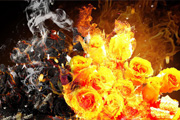
教程分类:PS实例教程|标题:Photoshop制作烈焰中的玫瑰效果|内容:火焰玫瑰跟火焰字等的制作方法类似,过程:把主体抠出来,并把颜色调成橙黄色,高光部分需要单独加强;然后用火焰及烟雾素材叠加到玫瑰上面增加火焰效果;局部燃烧完成的部分还需要简单细化处理。最终效果 1、新建个
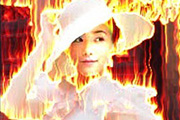
教程分类:PS照片美化|标题:Photoshop打造超酷的烈火人像效果|内容:效果图看上去非常的酷。制作方法跟火焰字过程差不多。唯一不同的是前期的处理,需要用滤镜把人物轮廓路径找出来,去色后再用制作火焰的过程制作。最后把最好的火焰叠加到人物上面,适当用蒙版控制区域即可。原图 最

教程分类:PS文字教程|标题:Photoshop制作大气的国庆节钻石火焰字|内容:钻石字非常华丽,火焰字非常热情奔放,两者结合在一起会是什么效果?下面我们就尝试在同一个文字上面应用两种文字效果!最终效果 1、新建一个1000 *550像素,分辨率为72的画布,背景填充黑

教程分类:PS文字教程|标题:Photoshop制作华丽的情人节金色火焰字|内容:效果字由两部分构成:表面文字及火焰效果;两部分的制作方法基本类似,都是用几个复制的文字图层,分别加上不同的图层样式,再修改不透明度及填充度即可。最终效果 1、新建一个1280 *1280像
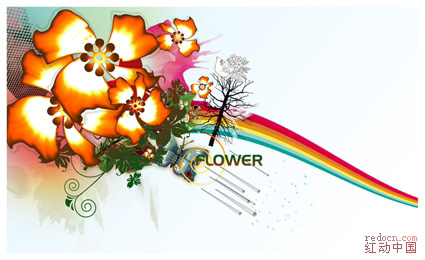
教程分类:PS滤镜教程|标题:利用PS滤镜制作漂亮的火焰花朵|内容:本教程的效果图是由火焰字变形得到的。制作的时候先用滤镜等做出火焰字效果。然后把做好的火焰字抠出来,再用滤镜变形处理做成花瓣。最后把花瓣组成花朵即可。最终效果 1、新建一个大小自定的画布,背景选择
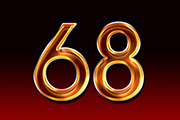
教程分类:PS文字教程|标题:利用图层样式快速制作高亮的火焰线条字|内容:教程重点是文字高光部分的处理。过程:先对原始文字做简单的图层样式,设置好主色和边缘高光颜色;然后多复制两层,把填充都改为零,再分别设置图层样式,加强高光颜色,做出有光线感觉的线条效果即可。最终效果 1

教程分类:PS文字教程|标题:利用纹理素材及图层样式制作火焰熔岩字|内容:熔岩字制作方法有很多,最快捷的就是直接使用纹理素材。制作效果之前,自己找一些有裂纹的纹理素材,然后用图层样式等加强纹理效果及颜色,后期渲染高光及火焰等即可。最终效果 1、打开下图所示的背景素材。

教程分类:PS文字教程|标题:Photoshop制作飞溅的火焰熔岩字/岩浆字|内容:熔岩字制作分为三部分:首先用一些喷溅素材变形贴到文字上面做出初步喷溅文字效果;然后用图层样式或素材给文字边缘增加一些细小的火焰;最后用渐变映射增加颜色,再整体锐化即可。最终效果 1、新建一个
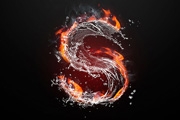
教程分类:PS文字教程|标题:Photoshop制作个性水火一体字|内容:字体由水和火焰两部分构成,两部分制作方法基本类似。思路:先截取想要的素材,用变形工具按照文字轮廓变形处理;不同部分用不同的素材变形;再把过渡部分处理自然即可。最终效果 1、新建一个1400*900像
手机访问:M.PSDEE.COM/电脑访问:WWW.PSDEE.COM