

教程分类:PS文字教程|标题:利用纹理及火焰素材制作绚丽的火焰立体字|内容:这里介绍的火焰字是使用火焰素材来完成的。过程:先设置好想要的文字,如果喜欢立体效果,就需要用3D等做出立体字;然后用纹理素材给文字表面增加一些纹理,并用火焰素材叠加到文字上面;后期给文字周围及画布的其它位置增加一些火焰即可。最终效果

教程分类:PS图片处理|标题:PS合成超酷的火焰扑克牌|内容:本教程的制作方法跟火焰字或火焰实物的制作方法基本相同。大致过程:做好主体部分后,用火焰素材叠加到主体上面,并融合好各素材。后期再修饰好细节,渲染好颜色即可。最终效果 1、打开Photoshop创建一个新图片,大小为16

教程分类:PS文字教程|标题:利用多组图层样式制作大气的数字金属火焰字|内容:效果图用到的图层样式非常多,同时也用到了多个副本图层,设置参数的时候一定要非常细心;同时参数的具体数值还需要根据实际文字的大小做灵活变动。最终效果 1、新建一个1280 *1086像素,分辨率为

教程分类:PS文字教程|标题:Photoshop制作喜庆的羊年火焰光斑字|内容:效果字制作并不难,过程:先把想要的文字或图形转为路径;然后用设置好的画笔描边得到一些文字光斑,画笔大小可以自由调整;再对文字渲染颜色,加强明暗对比即可。最终效果 1、新建一个1024 *680

教程分类:PS文字教程|标题:Photoshop制作超酷的中秋火焰描边字|内容:这里的火焰字完全不需要火焰素材,只需要用图层样式及画布即可完成。过程:把文字多复制几层,底部的文字用图层样式加上类似烟雾纹理效果;边缘部分用设置好的画笔描边做出碎火花效果;最后在顶部的文字图层,用图层样式渲染颜色即可。最终效果
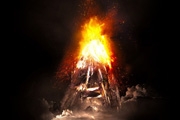
op中打开火焰素材,使用羽化值为50px的套索工具选择火焰,如图所示。 10、把火焰粘贴到山峰上,并设置图层的混合模式为滤色,如图所示。 11、如下图所示,使用柔角的橡皮擦修整火焰的边缘。 12、按下Ctrl+J复制火焰图层,然后

教程分类:PS文字教程|标题:Photoshop制作梦幻的紫色星云发光字|内容:效果字制作方法有点类似火焰字。过程:先铺好背景;再用文字选区复制星空或火焰素材,并用图层样式做出初步效果;然后截取一些火焰素材放到文字上面增加细节;后期渲染好整体颜色即可。最终效果 1、创建一个
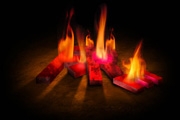
教程分类:PS文字教程|标题:Photoshop制作漂亮的立体火焰字|内容:本教程非常详细的介绍了立体火焰字的制作方法。教程把文字及火焰效果分开来做。先制作立体字,方法有很多,最好把每一个字安置在一个图层。火焰部分利用了一些火焰及纹理素材,制作的时候需要注意细节部分的修饰。最终效果第一部分:立体字的制作:先来看一下效

教程分类:PS文字教程|标题:Photoshop制作超酷的五一金色锈迹立体字|内容:效果字由三部分构成:表面字、立体面、火焰背景。表面字用多个加好图层样式的文字图层叠加,得到锈迹字效果;再用表面字等比例复制得到立体面;最后用火焰素材装饰背景,即可得到不错的效果。最终效果
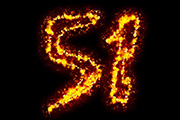
教程分类:PS文字教程|标题:利用PS图层样式及画笔制作非常细腻的火焰描边字|内容:经过不断的摸索及改善,现在制作火焰字完全可以抛开火焰素材,只需要用简单的一组图层样式及画笔描边路径,再简单润色,就可以做出非常自然,细腻的火焰字。过程简单,效果极佳!这是本站原创的方法,里面的参数需要根据字体大小做适当微调。延伸:不仅
手机访问:M.PSDEE.COM/电脑访问:WWW.PSDEE.COM