
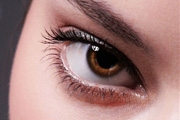
教程分类:PS照片美化|标题:PS帮助人物眼睛部位磨皮与提亮的教程|内容:教程的磨皮方法操作起来可能有点复制,不过处理后的图片细节分布均匀,效果也非常精细。大致过程:首先需要选择精度好一点的素材图片,再磨皮之前需要创建两个曲线调整图层,分别把图片调亮和变暗,然后把曲线蒙版都填充黑色。为了便于观察还可以添加两个观察图层
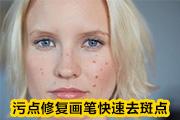
范围内的像素来匹配,如果笔触太大,就会匹配不精准了。去完斑点后的效果:是不是很简单?去完斑点后,我们还可以给人物磨个皮,有兴趣的朋友可以查看磨皮教程:怎么用PS给人物照片快速磨皮美白小结:1.污点修复画笔工具的使用重点即在画笔笔触大小的调节上,太大不行,太小也不好,如何把握只能通过多加练习;2.对于有些位置不太好使用
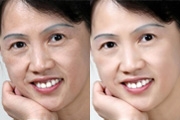
教程分类:PS照片美化|标题:PS给中老年人磨皮及美白|内容:本教程介绍中老年人美白及磨皮教程,作者巧妙的运用通道选区来美白,先把脸部比较暗的地方通过通道选择出来,适当的羽化,再调亮。这样就提高美白的准确性。操作也非常简便。原图 最终效果 1.打开素材图片,进入通道面版
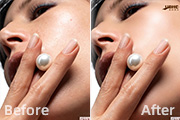
教程分类:PS照片美化|标题:简单快捷的保留细节磨皮教程|内容:磨皮的方法很多,下面介绍一种较为快捷的方法。大致过程:先用选区工具把需要磨皮的皮肤选取出来,羽化后高斯模糊处理。然后把原始素材图片再复制到顶部,用应用图像及滤镜等把皮肤的细节处理清晰,再改变图层混合模式即可。原图
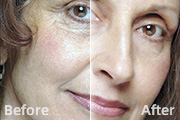
教程分类:PS照片美化|标题:那村老师给老年人磨皮教程|内容:原图 最终效果 1、打开素材图片,点通道面,把蓝色通道复制一份,对蓝色副本执行:滤镜 其它高反差保留,参数设置如下图。 2、对蓝色副本通道执行:滤镜 素描影印,参数设置如下图,确
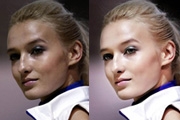
教程分类:PS照片美化|标题:PS人物美白及磨皮教程|内容:原图 最终效果 1、打开原图素材,按Ctrl +J把背景复制一层,图层混合模式改为“滤色”,图层不透明度改为:72%。 2、新建一个图层,按Ctrl +Alt+Shift+E盖印图层
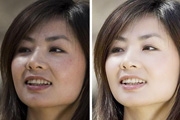
教程分类:PS照片美化|标题:简单好理解的PS美白磨皮教程|内容:新手学习教程有两大痛点:一是不想看太长的教程;二是是怕难的教程。而本篇教程可以让你三分钟就看完,一分钟就能完成操作。现在就跟着学习吧!先来看看处理前后效果对比:开始之前我们要去网上找一张合适的MM的照片素材。第一步:使用PS打开照片,然后复制一个图层。小

轻度的磨皮,大家可以使用自己最擅长的磨皮方法,也可以参考《Photoshop磨皮教程专题》,这里小编为了快捷,所以先复制出图层1再使用Topaz滤镜。 2、使用Topaz磨皮后,人物的头发会显得比较生硬,所以添加一个图层蒙版,使用黑色画笔在蒙版上涂抹人物头发,透出磨皮前背景

教程分类:PS照片美化|标题:使用PS帮美女照片调出清爽迷人效果|内容:本教程主要是介绍调色的基础知识的运用及人物的简单磨皮教程。作者教程写得非常详细,效果也不错。原图:最终效果:1.打开原图Ctrl+J复制一层,选择菜单图像调整阴影/高光参数设置如图所示得到效果2.历史记录面板,返回一步.把历史记录画笔定义到阴影高

教程分类:PS滤镜教程|标题:减少杂色滤镜磨皮法教程|内容:原图 最终效果图 1、首先打开图像Ctrl+J复制一层,在复制的图层上操作。 1、首先打开图像Ctrl+J复制一层,在复制的图层上操作。 2、滤镜——杂色——减少杂
手机访问:M.PSDEE.COM/电脑访问:WWW.PSDEE.COM