
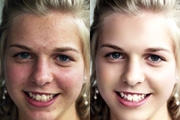
教程分类:PS照片美化|标题:Photoshop快速除斑及美白教程|内容:人物磨皮的方法非常多,基本上每个人都有自己习惯的磨皮方法。本教程是运用模糊滤镜及蒙版磨皮。先把图层模糊处理,然后加上蒙版来消除主要斑点,如果效果不好可以再加上更大的模糊。一般两次就可以基本上磨好。原图
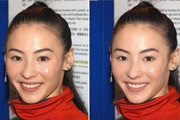
教程分类:PS照片美化|标题:用PS磨皮详解教程|内容:原图和最终效果图的对比 1、打开原图,先用橡皮图章去豆,不透明度与压力都调小一些,这样相对柔和一点,也比较自然。 2、复制图层,双击快速蒙版,快捷键Q,颜色自己定,不透明度,我个人习惯在40%。
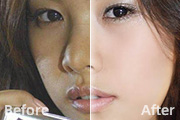
教程分类:PS照片美化|标题:Photoshop给偏暗的人像快速磨皮及润色|内容:本教程可能文字介绍的不够详细,很多操作没有写出具体数据。需要自己慢慢去把握。教程重点是介绍人物磨皮的一些基本操作,真正要魔好皮还需要自己慢慢去尝试。原图 最终效果1 最终效果

教程分类:PS照片美化|标题:偏色照片的人物磨皮及美化|内容:本教程介绍偏色照片人物磨皮及美白方法。思路:作者使用的磨皮方法非常有特色,使用减少杂色滤镜把不同通道中的杂色去掉,然后再适当的调白和锐化即可。方法非常适用。原图 最终效果 1.将背景层复制一层,并在副本层进行磨皮
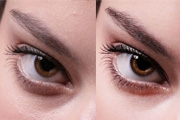
教程分类:PS照片美化|标题:超详细的双曲线精细磨皮教程|内容:本教程的磨皮方法操作起来可能有点复制,不过处理后的图片细节分布均匀,效果也非常精细。大致过程:首先需要选择精度好一点的素材图片,再磨皮之前需要创建两个曲线调整图层,分别把图片调亮和变暗,然后把曲线蒙版都填充黑色。为了便于观察还可以添加两个观察图层,都填充

教程分类:PS照片美化|标题:PS超详细通道磨皮教程|内容:通道磨皮现在是主流磨皮方法,精确,快捷很受欢迎。下面用一个难度较大的实例介绍何种磨皮的全过程。素材图片有点偏暗及偏色,磨皮之前我们需要先要简单的较色。然后用通道磨皮,一次磨不干净的话可以多次使用,最后修饰一些细节等即可。原图
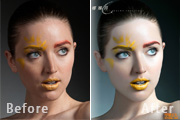
教程分类:PS照片美化|标题:中性灰(DB)精修人像图片实战过程|内容:DB也就是中性灰磨皮,本教程简略介绍用这种方法修图的基本过程。虽然介绍的比较简单,不过基本的几个步骤都有说明,这是修图中比较重要的,如果能够很好的掌握这套方法,以后的修图将会非常简单。原图 最终效果

教程分类:PS照片美化|标题:PS快速调出清爽甜美风格的人物照片|内容:本教程简单介绍粉红色人物调色方法。作者用到的调色工具较多,并在不同的模式下调整细微的颜色。虽然总体效果跟原图差别不大,不过颜色感觉丰富和细腻很多。原图最终效果1、打开素材复制一层,磨皮。可以使用外挂滤镜。本教程使用Noiseware滤镜磨皮。2、创

教程分类:PS照片美化|标题:PS人物写真图片的轻微磨皮及润色|内容:本教程人物磨皮及美化非常精细。原图和效果虽然看上去差别不大,不过细节方面处理的非常到位。尤其是质感方面,作者全部是手工调整,效果自然出众。原图 最终效果 1、打开原图,复制图层(养成好习惯)复制图层有利

教程分类:PS照片美化|标题:巧用PS计算及通道选区给人物磨皮及润色|内容:本教程的磨皮方法非常独特。大致过程:打开想要磨皮的素材,在通道中选取一个对比较大的通道复制。然后利用一些特殊滤镜及计算工具把人物脸部噪点加强。再载入噪点的选区,用曲线就可以降噪。方法非常实用。原图
手机访问:M.PSDEE.COM/电脑访问:WWW.PSDEE.COM