

教程分类:PS照片美化|标题:PS超强的商业人像图片修片教程|内容:商业图片修片是非常苛刻的,就连细小的毛孔都要力求清晰。因此掌握一套行之有效的方法是非常必要的。修片中最难的部分就是磨皮,教程中用到方法也是中性灰,只是作者用减淡及加深工具对中性层进行涂抹,效果跟画笔是一样的。除了磨皮,还有人物轮廓美化、润色、背景优化、
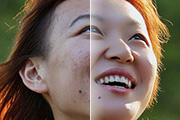
教程分类:PS照片美化|标题:PS智能双曲线快速磨皮教程|内容:虽然用的是双曲线的磨皮方法。不过本文的双曲线操作上更为简单和智能。人物脸部斑点及痘痘的暗部及高光选区都用计算工具得出,然后分别调暗及调亮即可消除斑点,省去了双曲线中用手工具涂抹的复杂过程。原图 最终效果

教程分类:PS照片美化|标题:PS人物美化磨皮教程|内容:原图 最终效果图 1.打开在红动下载的人物素材。 2.选择仿制图章工具,将脸上(图2)的斑点去除,修改后如图3。 3.复制图

教程分类:PS照片美化|标题:Photoshop精细磨皮去斑教程|内容:本教程主要是介绍人物磨皮及美白教程,有些人物照片可能是光线不够,脸部会有大量的杂色,这些处理起来非常麻烦。处理不能一步到位只能慢慢的把杂色范围缩小,方法也有很多。本教程也只是一个参考其中用到勾出选区模糊及用画笔吸取皮肤颜色再涂等!你也可以尝试一下其

教程分类:PS照片美化|标题:PS利用外挂滤镜NeatImage给长痘的人物精细磨皮|内容:本教程主要使用NeatImage滤镜来磨皮,这款滤磨皮的同时会保持皮肤的细节,不过设置参数的时候一定要控制好数值,多尝试一下各个参数设置,直到自己满意为止。没有这款滤镜的可以去网上下载。原图

教程分类:PS照片美化|标题:保细节去杂色的最新磨皮方法平湖磨皮法|内容:本教程的磨皮方法有点类似高低频磨皮方法。不过操作的方法有点不同。高低频也是把需要的图片分为两个图层来处理,其中一个图层需要用滤镜提取细节部分再适当改变图层混合模式来加强图片质感。下面的教程大体是用这个原理来实现,不过操作的时候用到了一些外挂滤镜
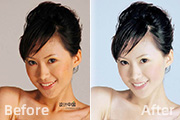
教程分类:PS照片美化|标题:Photoshop简单给MM美白和润色|内容:本教程介绍人物照片的磨皮及美白教程。思路:先给人物美白处理,方法很多,调得时候注意不要调色太白。然后再祛斑修饰细节即可。原图 最终效果 1、打开原图,按Ctrl +J复制一层,执行:图像调整自动色
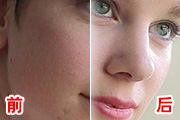
教程分类:PS照片美化|标题:PS给人物简单保细节磨皮并创建磨皮动作|内容:本教程在介绍人物磨皮的同时也介绍了动作如何创建及使用。作者磨皮的方法为现在较为流行的计算通道法。很多教程都介绍过,大致过程:磨皮的时候我们在通道面板选择一个细节较多的通道并复制一份,然后对复制的通道执行一些滤镜及计算操作加强质感。最后用得到的通
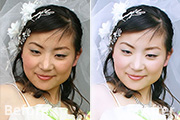
教程分类:PS照片美化|标题:PS快速实用的人物磨皮及美白方法|内容:本教程介绍人物磨皮和美白。大致过程:先调整照片的整体色彩,偏暗及偏色的照片先修正,然后磨皮,磨皮是件细致的工作。磨好皮再适当的美白及调色。如果想继续美化可以适当给内人物补点妆。原图 最终效果 1、打开

教程分类:PS照片美化|标题:怎么用PS给人物照片快速磨皮美白|内容:精致的妆容可以遮住人们皮肤上的斑点、痘痘等瑕疵,但我们并非每次拍照时都是化好妆,这时候如何让拍出的照片有化妆甚至超过化妆后的效果呢?这就需要用到照片的后期处理。我们使用PS对照片进行后期处理的时候,最常用的操作就是给人物磨皮。磨皮的意思就是磨平皮肤上
手机访问:M.PSDEE.COM/电脑访问:WWW.PSDEE.COM