
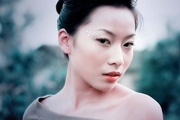
教程分类:PS照片美化|标题:PS简单三步给人物磨皮及快速调色|内容:原图 最终效果 1、打开原图按Ctrl +J复制一层,简单的给人物磨下皮,然后创建色相饱和度图层,参数设置如图。 2、创建通道混合器图层,参数如下图:

易上手。原图 最终效果 1、我是帮他修改了构图。然后人物的磨皮和一些大概调整。当然这些你前期拍的好的话完全没有必要。磨皮可以参考网络上很多教程。这里不说明了。我自己用的也是很来土的方法。 2、Ctrl +M拉曲线提亮整个画面。不

教程分类:PS照片美化|标题:Photoshop快速消除中老年人脸上的皱纹|内容:本教程的磨皮方法为常用的模糊方法。这种方法比较适合做光滑的皮肤,如果要令皮肤有真实的质感,还需要用一些外挂滤镜或其它方法来现实。原图 最终效果 1、复制背景层。在新层中进入“滤镜”--

教程分类:PS照片美化|标题:Photoshop简单给人物照片美白及柔化处理|内容:本教程的磨皮及调色方法都是比较基础的。也是运用比较广泛的方法。一般调色之前需要给人物简单磨皮处理,如果觉得磨皮比较麻烦的话,可以下载一些外挂滤镜来简化。原图 最终效果 1、打
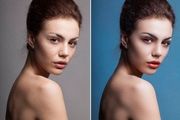
教程分类:PS照片美化|标题:如何用PS的高低频磨皮方法对人像精修|内容:本篇教程通过PS给人像进行精细修图,本次用到的是高低频修肤方法,高低频磨皮是一种常用的磨皮方法,而且难度不大,大家认真学习一下,记着要点即可,同学们一起来学习一下。原图和效果图:操作步骤:第一步:首先,我们先把人物皮肤上明显的瑕疵修掉,比如痘痘,
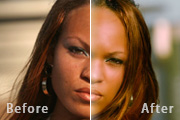
教程分类:PS照片美化|标题:PS国外流行的快速保细节磨皮方法|内容:本教程虽然是保细节磨皮,不过精度没有双曲线及中性灰等磨皮那么精细,不过过程要简短很多。大致过程:先用修复画笔简单消除一些明显的瑕疵,然后把肤色部分单独选取出来并模糊处理,再适当降低不透明度,这样就可以把皮肤处理光滑。最后调出原人物图层,用滤镜找出需

教程分类:PS照片美化|标题:如何使用PS通道给人物磨皮|内容:通道磨皮就是用通道把杂色提取出来,这里的提取就是用通道做选区,然后把杂色色的属性改变一下,但一般就改变颜色的明度信息。那么,PS如何用通道磨皮?其实,方法并不是很难,好了,话不多说,快来跟着小编一起学习下ps通道磨皮基础教程吧。效果图:原图:主要过程:1、
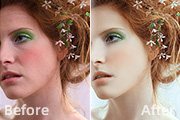
教程分类:PS照片美化|标题:Photoshop给粗糙的人像完美的修片及润色|内容:作者修片的时候对色彩把握的非常好,整体以黄褐色为主,适当加入了一些绿色,看上去质感突出,层次分明。教程以调色为主,其中磨皮的过程已经略去,处理的时候需要自己手动去磨皮。原图 最终效果

教程分类:PS照片美化|标题:Photoshop简单给偏暗的人物美白及润色|内容:本教程简单的介绍人物磨皮美白的一些基础方法。在处理图片之前,首先需要对原图分析一下,有哪些部分需要处理(这个完全根据自己的感觉而定的)。处理的时候可以适当用一些外挂滤镜来磨皮及调色。原图 最终效果
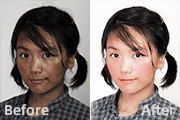
0%,现在的效果如图。 2、Ctrl+Shift+Alt+E蓋印。現在亮度提高了,面部有些脏,再进行一下磨皮,现在效果如图。(磨皮方法请参见本论坛有关教程,这里不再赘述)。 3、选择/色彩范围,选择皮肤后复制一层如图。 4、图像/调整/可选颜色
手机访问:M.PSDEE.COM/电脑访问:WWW.PSDEE.COM