
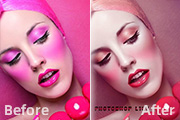
教程分类:PS照片美化|标题:PS把过于鲜艳的浓妆美女处理的更加柔和自然|内容:本教程介绍浓妆人物的磨皮及调色方法。这种照片人物的脸部妆非常重,色调也非常鲜艳。色调不太好把握。作者介绍的方法非常不错,把照片调成较统一的色调,然后再加强一下人物肤色的质感,出来的效果酷了很多。原图最终效果1、打开图,先把人物皮磨好,方法自
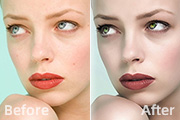
教程分类:PS照片美化|标题:Photoshop打造美女脸部细腻的质感肤色|内容:Portraiture确实是一款不错的磨皮滤镜,不仅磨皮全面,而且还能增强肤色的质感。是人物处理不可缺少的外挂滤镜。下面教程就是个不错的滤镜范例。原图最终效果1、打开原图执行图像应用,(正片叠底;不透明84%)。2、选择菜单:图像 调

教程分类:PS图片处理|标题:PS制作可爱的橙色MM签名|内容:最终效果 人物素材 素材1 素材2 素材3 1、打开人物素材,简单的磨皮,美白然后把人物抠出来。2、新建一个大小适当
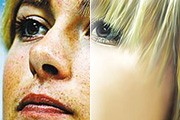
教程分类:PS照片美化|标题:Photoshop给多斑的人像磨皮及美白|内容:本教程的美容过程比较复杂。从原图可以看出,照片严重偏色及脸上杂点及色块较多,处理起来只能一步一步来做。先大致把大的色块清理干净,然后在修复下的细节。处理的时候要有点耐心。原图 最终效果 1、打开原图
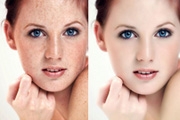
教程分类:PS照片美化|标题:利用通道选区给多斑的人物磨皮及美白|内容:本教程更多的是介绍人物祛斑的新思路。具体的操作还需要自己去实践和推敲。大致过程:打开素材进入通道,选取一个斑点较为严重的通道复制一份。然后用滤镜及一些调色工具把斑点单独选取出来,有了斑点的选区只要稍微调白一点斑点就自动消失了。同样的方法再把一些皮

9、新建一个“曲线”调整图层,设置与效果如下。10、载入绿通道,建曲线,提亮,记得把握个度。如果红黄不足时,大家可以加两者饱和。思路大致出来。想了蛮久,确实辛苦,为什么这些教程,几天就写出来的。还不是从自己以前练习的PSD文件中解析出来的。记住:加了质感,难免会粗糙,所以要磨皮,最后再加锐化,仅供参考。此教程效果为:
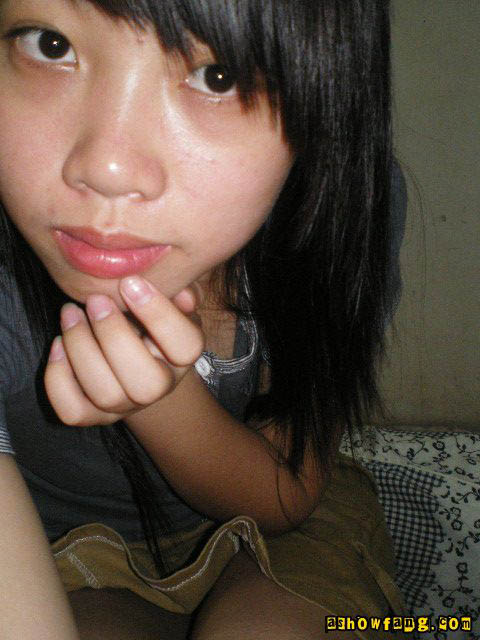
教程分类:PS照片美化|标题:Photoshop给MM祛斑美白|内容:本教程介绍人物近像的磨皮及调色方法。思路:先简单的把人物调白及调好色调,然后开始修饰细节部分如加眼影,腮红及祛斑等,把皮肤磨光滑。方法比较简单实用。原图 最终效果 1、先给MM磨磨皮,磨皮的方式很多,最简
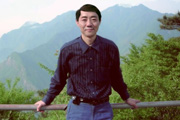
教程分类:PS照片美化|标题:Photoshop给中老年人磨皮及修复头发|内容:原图 最终效果 1、打开原图,按Ctrl +J把背景图层复制一层。2、选择菜单:图像模式Lab颜色,选择不合拼,点通道面板分别对a,b通道进行调整,参数设置如下图。
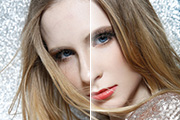
教程分类:PS照片美化|标题:PS高清人像的保细节磨皮及润色思路|内容:高清图片用中性灰磨皮是比较理想的,不过在实际操作中,可以按照自己的修图习惯,稍微改变一些操作。如教程中作者直接用黑白画笔来涂抹暗部及高光,跟加深,减淡工具思路一致。原图 最终效果 1、我们
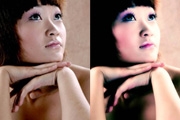
教程分类:PS照片美化|标题:Photoshop简单给漂亮MM磨皮及调色|内容:本教程简单介绍人物图片的一些调色方法及细节修饰。人像图片一般只要磨好皮,再简单的调下色彩就可以,色彩可以按照自己的喜好去调。原图 最终效果 1、打开原图,新建一个图层,填充颜色:#05384D,
手机访问:M.PSDEE.COM/电脑访问:WWW.PSDEE.COM