

教程分类:PS照片美化|标题:Photoshop打造古典黄褐色的外景人物照片|内容:本教程基本上都是调色,人物部分不需要磨皮或美化。只要自己有一定的美感,善于把握色彩,就可以按照自己的思路调出不同的漂亮色彩。原图 最终效果 1、打开原图素材。2、执行图层/新建调整
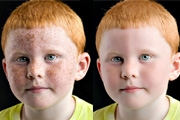
教程分类:PS照片美化|标题:巧用通道选区给满脸雀斑的人物磨皮|内容:本教程可能写得比较深奥,很多步骤和过程不太容易理解。其实思路非常简单。首先我们在通道选择对比较大的通道复制一份,然后把人物脸部的雀斑做成选区。按Ctrl +H隐藏选区(其实影藏选区后,选区还是存在的,调整的时候只会调整选区部分的图像)。用曲线分通道
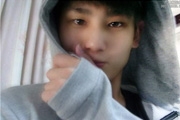
加图层蒙版,然后用硬度为0不透明度为50%的画笔进行相应的擦除处理即可,如下图所示:16、接下来就是磨皮美白,视图像情况而定可以采用复杂程序不同的磨皮美白方法,可以参考本网站相应的人像美容教程,本例采用一种较为简单的磨皮美白方法,按Ctrl+Alt+Shift+E键进行盖印图层并生成图层2,然后选择菜单“滤镜-模糊-高
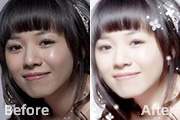
教程分类:PS照片美化|标题:Photoshop简单两步给MM美白|内容:本教程简单介绍一些偏暗人物图片的美白方法。思路:先简单的给人物磨皮,然后复制图层修改图层混合模式,然后盖印图层,再适当的模糊图片并修改图层混合模式及图层不透明度,即可整体美白。这种效果有种朦胧美的感觉!原图 最终效果
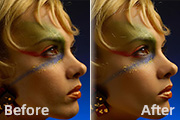
教程分类:PS照片美化|标题:保持人物毛孔细节的磨皮方法|内容:原图 最终效果 1、打开原图素材,把背景图层复制一层。2,3、使用滤镜简单的磨下皮。 4、把图层1隐藏,回到背景图层。5、按Ctrl+Alt+~调出图层的高光选区,按Ctrl+J得到图层
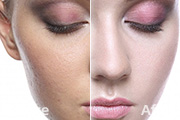
教程分类:PS照片美化|标题:中性灰磨皮实战流程|内容:中性灰磨皮的总体过程基本相似,只是实际处理的时候会有一些细小的差别。如处理之前可对人物进行一些液化及美化处理,同时在创建参照层的时候根据自己的要求制作对比图。我们先来看看前后期的对比图吧!精修的话,可是要很多耐性的。这张图片花时就是4小时。原图
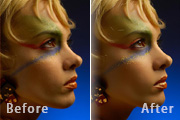
教程分类:PS照片美化|标题:利用外挂滤镜调出人物精细的质感肤色|内容:本教程用到了两款比较经典的磨皮滤镜:Noiseware及柯达滤镜。需要下载安装后才可以使用。磨皮非常方便,效果也非常不错。原图 最终效果 1、打开原图,把背景图层复制一层。2、使用外挂滤镜

教程分类:PS照片美化|标题:Photoshop给暗背景男生磨皮及美化|内容:原图 最终效果 1、打开原图素材。 2、用图章或者修补工具去豆豆,然后再磨皮。 3、按Ctrl +J把背景图层复制一层,图层混合模式改为

教程分类:PS照片美化|标题:Photoshop完美的保持皮肤细节磨皮|内容:原图 最终效果 1、打开素材图片,创建曲线调整图层,做RGB、红、绿、蓝通道调节,参数及效果如下图。 2、新建一个图层,按Ctrl +Alt+Shift
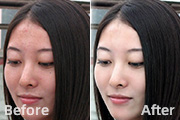
教程分类:PS照片美化|标题:Lab模式下快速给人物磨皮及美白|内容:原图 最终效果 1、打开素材图片,选择菜单:图像 模式Lab颜色,把背景图层复制一层,进入通道面便,分别对a、b通道进行高斯模糊处理,半径为4像素。这一步是照片处理的关键。
手机访问:M.PSDEE.COM/电脑访问:WWW.PSDEE.COM