

教程分类:PS图片处理|标题:PS快速制作欧式古典签名效果|内容:本教程主要是介绍一种欧洲古典风格签名效果,制作的时候不需要任何素材,重点在于调色。过程非常简单,给人物简单的磨皮,再适当调整对比度,然后直接填充深蓝色,再改变图层混合模式几不透明度就可以了!原图1 最终效果1
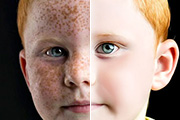
教程分类:PS照片美化|标题:Photoshop完美的消除小男孩满脸的斑点/人物祛斑|内容:斑点较少的人物图片,基本上用图章工具就可以祛斑。不过斑点非常多的时候,图章工具用起来也是相当麻烦的。用一些平常的磨皮方法也效果不佳。本教程用的是类似手绘的方法,先用画笔把人物脸部涂上接近的肤色,然后慢慢的涂均匀(包括一些细节部
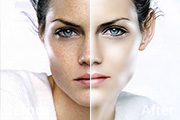
教程分类:PS照片美化|标题:PS还原MM的水晶亮丽肌肤|内容:本教程主要介绍人物的基础美白和磨皮。磨皮思路:把杂点教多的皮肤部分先用钢笔勾出然后模糊,勾图的时候有轮廓的地方不要勾,以免影响人物的质感。大体的地方处理好后,再用加深/减淡工具,加深皮肤的明暗度。原图 最终效果
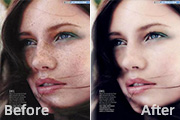
教程分类:PS照片美化|标题:Photoshop通道磨皮去斑|内容:原图 最终效果图 1、打开图像,进入通道调板。复制蓝通道。 2、对蓝通道副本执行滤镜\其它\高反差保留 3、用吸管工具吸取邻近的色然后用画笔覆盖
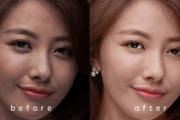
教程分类:PS照片美化|标题:PS如何实现广告级别的人像精修(商业修图)|内容:本教程属于中级教程,适合具备一定photoshop功底,希望比较系统学习专业修片技巧的童鞋,教程内比较详细的介绍了广告级人物修片的过程。使用的技巧主要包括双曲线磨皮法和Portraiture插件磨皮等。人像磨皮可以说是photoshop在
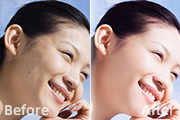
教程分类:PS照片美化|标题:Photoshop调出人物脸部红润的肤色|内容:本教程的效果图看上去很光滑,不过作者并没有做磨皮处理。人物部分只做了一些美白及调色处理。人物部分调白一点什么瑕疵都消失了,比较神奇。原图 最终效果 1、打开原图,复制一层,用图

己的磨皮方法磨皮。 5、磨皮后,皮肤如果还有瑕疵,请用涂抹工具再加一下工。 6、选用魔术棒工具,选择适当的容差选区整体脸部。7、按Ctrl+ALt+D羽化,数值为6。8、按Ctrl+J把选区部分复制到新的图层。 9、刚刚新建的皮肤图层重复磨皮。1
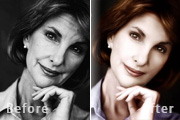
教程分类:PS照片美化|标题:Photoshop给老年人磨皮及润色|内容:原图 最终效果 首先打开原图素材,仔细分析下人物看起来老的原因。主要是脸上皱纹太多,而且肤色太苍白,需要润色和去皱纹。 1、选额钢笔工具把人物脸部的大致轮廓勾出来,按Ctr
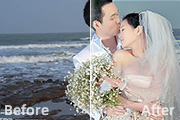
教程分类:PS照片美化|标题:Photoshop打造高清的蓝黄色海景婚片|内容:在本教程的效果处理中,作者用到的外挂滤镜较多,如磨皮及HDR等滤镜。这些能够给我们提供很多方便,如果喜欢的可以先下载这些滤镜。教程中的润色部分较为简单,我们需要先根据背景色简单的对人物调色处理,让画面看上去更融合更亮丽即可。原图最终效果1
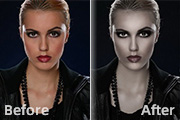
教程分类:PS照片美化|标题:Photoshop快速给室内人像增加褐色质感肤色|内容:本教程介绍一种比较简单的制作质感肤色方法。大致过程:先简单给人物磨皮,然后用反相图层叠加做出褐色肤色,后期调整局部明暗,增强肤色质感即可。原图 最终效果 1、用Photoshop打
手机访问:M.PSDEE.COM/电脑访问:WWW.PSDEE.COM