
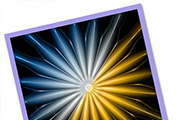
教程分类:PS滤镜教程|标题:利用滤镜制作非常漂亮的放射光光束|内容:本教程前半部分的制作很多教程都有提到过,作者再在之前的基础上继续深化,加入了其它滤镜效果,从而使效果图更加美观。最终效果 1、新建一个400 *400像素文件,选择渐变工具,颜色设置为黑白渐变,然后由上至下拉出下图所示线性渐变。

次只能使用一个滤镜,如果遇到需要使用多个滤镜才能实现的效果时,就必须依次执行各个滤镜。现在我们可以使用滤镜库来同时选择多个滤镜进行操作及设定。可以通过【滤镜_滤镜库】启动滤镜库,如下图。左方是预览区,中间是滤镜列表,右方是相应滤镜项的设置区。我们先选择“艺术效果_木刻”,然后点击红色箭头处的按钮新建滤镜项,选择“艺术

成一个封闭区域才可以,之后依然用油漆桶点击小狗的身体部分即可。-如果大家按照教程边学边做,现在应该已经完成了小狗的抽出,那么〖CTRL_ALT_Z〗撤销操作,再次执行抽出滤镜,并使用画笔进行涂抹。之前我们提到过画笔是越小越好。这是因为抽出滤镜是在画笔宽度内寻找颜色边界,然后根据填充的部位决定删除和保留的区域。那么如果

教程分类:PS滤镜教程|标题:巧用滤镜制作绚丽的节日烟花|内容:作者:传龙设计本教程主要是讲解使用滤镜制作非常绚丽的礼花效果,教程重点介绍了其中一部分的制作的方法,其他的都是用同样的方法完成。最终效果1.新建图层,使用定义好的画笔画礼花的形状2.使用滤镜扭曲极坐标(极坐标到平面坐标)3.执行图像旋转画布90度(顺时针

教程分类:PS滤镜教程|标题:PS抽出滤镜打造MM彩色秀发|内容:原图 最终效果图 1、打开原图复制一个图层,然后隐藏背景显示: 2、执行“滤镜”-“抽出”,画出边缘: 3、填充颜色: 4、按Ctrl点击图层载入选区

教程分类:PS滤镜教程|标题:教你制作独特的水波纹|内容:最终效果图1、打开PS,新建400*400,分辨率72,背景为白,命名为watersplash的文件。2、将背景层填充为黑色,执行滤镜》渲染》镜头光晕,保持默认值,在不同的位置放置3到4次,如下效果:3、执行滤镜》素描》基底凸现,细节15,平滑度3,光照下:4
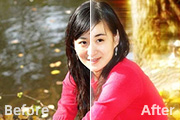
教程分类:PS滤镜教程|标题:用Photoshop风滤镜美化照片背景|内容:最终效果图原图最终效果图

教程分类:PS滤镜教程|标题:photoshp滤镜制作超炫发光圈|内容:最终效果图 1.新建一个大小为:500*500,背景为黑色的文件。2.光晕,选择最下面那个MOVIEPRIME(电先做中间光晕.影镜头)3.排列再次做光晕两次。 4,极坐标,选择RECTANGULARTOPOLAR(平

教程分类:PS滤镜教程|标题:Photoshop滤镜蓝魔圈|内容:最终效果图 1、新建一个文件(宽度和高度只要一样就可以了): 2、新建一个文件(宽度和高度只要一样就可以了): 3、“滤镜-渲染-镜头光晕”,注意:一定要将光晕中心放在中

教程分类:PS滤镜教程|标题:PS外挂正弦滤镜绘制梦幻封面|内容:最终效果图 最后加上背景点缀一下,完成效果图。
手机访问:M.PSDEE.COM/电脑访问:WWW.PSDEE.COM