
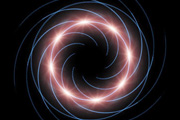
教程分类:PS滤镜教程|标题:使用PS自带滤镜打造螺旋线特效|内容:最效果图 1、先在Photoshop中新建一个背景为黑色的文件。 2、然后执行镜头光晕滤镜: 3、之后执行极坐标

教程分类:PS滤镜教程|标题:PS滤镜打造浓情巧克力|内容:最终效果 1.首先建层500*500的文件,填充黑色 2.执行:滤镜-渲染-镜头光芒 3.再执行:滤镜画笔描边 喷色描边 4.再执行:滤镜扭曲 波浪

教程分类:PS滤镜教程|标题:滤镜制作制作抽象3D水波纹|内容:这个效果很酷的3D水波纹完全是用Photoshop做出来的,而且它只是简单地运用了 Photoshop里的喷笔工具、减淡工具和滤镜,下面我就教大家一步一步把它做出来。 1、打开Photoshop新建一个以黑色为背景的文件,然后新
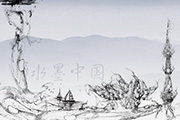
教程分类:PS滤镜教程|标题:利用滤镜打造创意水墨的烟雾|内容:水墨烟雾在很多作品中都可以经常看到,大多数都是直接用相关的水墨素材或笔刷。下面的教程介绍如何用滤镜来制作相关效果。实际操作可能比教程要复杂,重点是理清作者的思路。最终效果 1、新建画布,A4尺寸吧,72dpi;新建
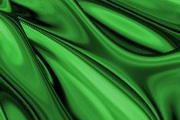
教程分类:PS滤镜教程|标题:PS滤镜制作液态玻璃效果|内容:本教程介绍使用滤镜制作液态玻璃效果。制作的时候几乎都用到各种滤镜效果,不同的滤镜制作的纹理及效果各有不同,只要能够好好的组合起来就可以制作出各种绚丽的效果。最终效果 1、新建图像,用默认颜色执行【滤镜_渲染_分层云彩】,并按〖C

教程分类:使用技巧|标题:如何使用PSCS4版本里的抽出滤镜来抠图|内容:本篇教程介绍抽出滤镜在抠图中的使用技巧。1、启动Photoshop CS4程序。2、打开需要抽出的素材图,单击“滤镜 ↓抽出”命令或按【Ctrl+Alt+X】组合键。3、在弹出的“抽出”对话框左侧单击缩放工具,.左键单击三次“袋鼠”图像,将其
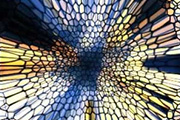
教程分类:PS滤镜教程|标题:运用PS滤镜制作一张彩色玻璃网|内容:本教程介绍运用一系列的滤镜制作玻璃网效果,不过用到的滤镜都是平时非常常用的,如果我们平时多细心一点,也可以用这些滤镜制作更加丰富的创意图形!最终效果 1、新建图像,用默认颜色执行【滤镜_渲染_云彩】,得到如图1的效果。然

教程分类:PS滤镜教程|标题:巧用滤镜给照片加上四射的光芒|内容:本教程巧妙的利用滤镜制作出放射的光芒。制作的过程非常简单仅用到两次滤镜效果,不过效果非常经典,减少了很多不必要的步骤,非常值得学习。原图 最终效果 1、打开图像素材。2、创建新图

教程分类:PS滤镜教程|标题:使用滤镜和图层样式制作逼真水珠效果|内容:本教程介绍是使用滤镜和图层样式制作逼真的水滴效果。先用滤镜效果制作出水滴的大致形状,然后再加上图层样式即可。制作的方法非常简单实用!最终效果 1、新建一个500 *500像素的文件,背景填充黑色,按D键盘,再执行:

教程分类:PS滤镜教程|标题:巧用滤镜制作五彩斑斓的背景|内容:本教程主要是介绍使用滤镜中的光晕效果制作出非常绚丽的背景色,然后使用扭曲中的波浪把背景转成五彩的光斑。最后再套上渐变色就更加鲜艳。制作的时候滤镜是随机出现的,往往做的效果都不同的。最终效果 1.新建一个700
手机访问:M.PSDEE.COM/电脑访问:WWW.PSDEE.COM