
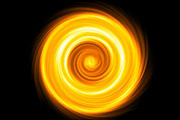
教程分类:PS滤镜教程|标题:PS滤镜制作漂亮旋涡|内容:本教程主要是通过旋转扭曲来制作旋涡装图形,可以选择不同的背景做这个效果都很很不错的效果,颜色方面可以根据实际需要制定。最终效果 1、新建一个300像素*300像素文件,背景填充黑色背景,选择菜单:滤镜 渲染镜头光晕参数设如图1

教程分类:PS滤镜教程|标题:使用滤镜效果把图片转成水墨画|内容:本教程简单介绍把一些素材图片处理成水墨画效果,思路:先把图层去色反相,然后调整颜色,适当的加上滤镜效果,最后再该图层混合模式实现效果过渡。原图 最终效果 1,复制图层2,图象-调整-去色
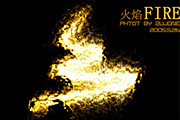
教程分类:PS滤镜教程|标题:巧用滤镜制作逼真动感火焰|内容:本教程主要是介绍使用滤镜来制作火焰效果,教程跟制作火眼字效果有点类似。最终效果 1.新建一个500 *500的文件背景填充为黑色。2.用钢笔工具勾出下图所示的路径。 3.设置画笔,选择尖角9像素,前景颜色为白色
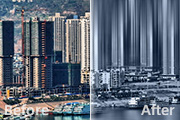
教程分类:PS滤镜教程|标题:利用滤镜及蒙版制作艺术城市建筑图片|内容:效果图虽然只用了简单的动感模糊滤镜,不过效果就非常有创意,建筑有一种动感效果,画面也简洁了很多。喜欢的同学可以去尝试一下。原图 最终效果 1、打开素材图片,把背景图层复制
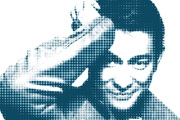
教程分类:PS滤镜教程|标题:利用通道及滤镜快速制作点状人像|内容:效果图的制作思路非常简单:首先在通道里面提取人像的暗部选区;然后在图层里面保持选区,并给图层添加蒙版;最后在蒙版状态用色彩半调滤镜增加点状效果,至于颜色可以按自己喜欢调整。最终效果 1、打开需要做效果的图片。
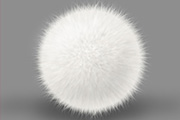
教程分类:PS滤镜教程|标题:利用滤镜及涂抹工具快速制作毛绒绒的毛毛球|内容:毛毛球如果要用手工画出来是非常复杂的!这里介绍一种非常简便的方法,直接用一组滤镜做出毛发的纹理,然后再用涂抹工具加强边缘的毛发,效果很快就出来。最终效果 1、新建下图所示的文档。
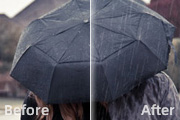
教程分类:PS滤镜教程|标题:利用滤镜给外景图片增加非常细腻的雨丝|内容:作者制作雨丝的方法不错。过程:在素材上新建图层填充黑色,用杂色滤镜增加杂色,然后用模糊及调色工具控制杂色的数量及分布,再用动感模糊滤镜把雨点变成自己设定方位的雨丝,后期用其它滤镜加强细节即可。原图 最

教程分类:PS滤镜教程|标题:利用PS通道及滤镜制作柔和的放射光束|内容:在通道里面制作放射光束有很多好处,通道中我们得到的是选区,回到图层后可以把光束填充任意想要的颜色,也可以多复制几层加强效果,同时背景颜色也可以随意更改。最终效果 1、新建一个400 *400像素的文件,
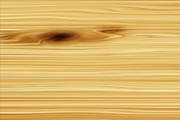
教程分类:PS滤镜教程|标题:利用滤镜快速制作逼真的木板材质|内容:木纹的前期部分可能大家都会做,用云彩,杂色及动感模糊做出初略的木质效果。不过效果还是不够逼真的,木板表面还会有一些不规则的木纹,需要再用一些扭曲滤镜加工处理。最后还需要用加深,减淡工具调整好暗部和高光部分的质感,这样出来的效果才真实。最终效果
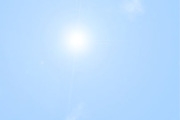
教程分类:PS滤镜教程|标题:PS滤镜打造简洁清爽的天空壁纸|内容:效果看上非常简洁,不过非常清爽,制作起来也非常容易。先用云彩滤镜制作出云彩纹理,然后用调色工具把云彩调亮。再用渐变映射加上色彩。最后再加上光晕和文字,即可完成效果。最终效果 1、新建一个壁纸大小的文件。
手机访问:M.PSDEE.COM/电脑访问:WWW.PSDEE.COM