
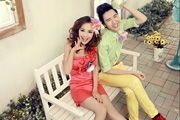
教程分类:PS照片美化|标题:教你怎么用PS调出小清新的婚片|内容:这篇教程将教大家使用PS调出漂亮小清新婚纱照片,喜欢小清新风格的同学不可错过哦!先来看看最终的效果图与原图的对比吧!效果图:原图:效果很不错吧?那就跟我们一起来操作:1、执行色阶对照片进行加透处理,保留人物和背景层次,勿要把人物皮色调整过亮。2、执行
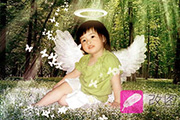
橡皮擦透明度降低到50%擦掉羽毛边缘部分使边缘有一定的透明度可以看到背景的颜色。 4、画飞舞的蝴蝶首先用钢笔工具画一条曲线,选择蝴蝶画笔(PS自带画笔29),主直径为20。然后调整它的属性。具体数值如下。 5、调整好画笔后回到我们刚画的路径,点
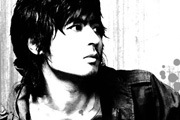
教程分类:PS图片处理|标题:PS调出黑白水墨颓废非主流男生头像|内容:本教程的效果图制作非常有个性。大致过程:先找好素材图,去色处理。然后适当调整明暗及对比度,再用选区工具把照片的暗部选取出来,在新建的图层填充黑色。然后加上白色背景和喷溅笔刷,效果就出来了。原图:最终效果:一、打开所要修改的图片,复制背景得到背景副本
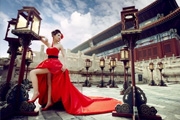
张需要更换天空的照片01,可以看到填空部分已经是纯白色了。2、执行曲线命令,先将照片的明暗及对比度做一下调整,如图02所示。3、发现人物腿部有些光线不足,利用套索圈选人物腿部及裙子部分并羽化100像素,然后利用曲线提亮,如图03、04所示。4、利用PS软件中的皮肤修饰工具及命令将人物皮肤进行修饰,然后利用液化命令将人

strator, 使用钢笔工具(快捷键:P),绘制两条不同的曲线,使两条曲线相交。这两条曲线的形状将是我们制作的烟雾的形状。在此之后,重复上面的步骤再绘制两条曲线。从这两对曲线中选择其中一对,设置第一条曲线为白色,另外一条颜色设置为70%的灰色。另一对曲线也设置同样的颜色但是颜色和第一对相反,我们之所以这样做是因为我

教程分类:PS照片美化|标题:详解如何用PS给小镇村庄照片调出暖色调|内容:本篇教程通过PS对村庄照片进行调色,原图本身偏灰,没有人间气息,明暗关系比较热,对比度不够,空间感比较弱,我们要对这些内容进行调整,像这种格局比较大的照片,我们后期可以突出它的层次感,教程比较长,详细的教同学们如何制作,具体通过教程来学习一下
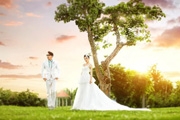
想法,希望大家有所启发。效果图:原图:1、首先在CameraRaw里定大体色调。2、进行PS,构图和修饰杂物。3、复制一层,柔光,不透明度适当降低,加强照片的对比。4、调整肤色,用曲线提亮。5、调整树的亮度/对比度,如图:6、用曲线提亮如图部分,做逆光。7、再度调整树的亮度。8、用亮度/对比度增加如图所示部分的明暗。9
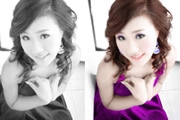
教程分类:PS实例教程|标题:PS给美女黑白照片添加色彩|内容:教程介绍黑白人物照片上色的常用方法。上色之前需要大致构思好画面的色彩,然后新建图层,把图层的混合模式改为“颜色”,选择相应的颜色开始局部上色。做好一个部分需要新建一个图层再做其他的部分。最后再整体调整颜色和细节即可。原图最终效果1、打开原图素材,按Ctrl
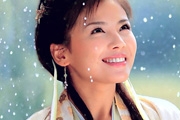
教程分类:PS照片美化|标题:在PS的LAB模式下调出好看的色彩|内容:本教程主要是介绍在LAB通道下,调节曲线选择不同通道改边颜色,还用到通道的选区来增强局部的色彩。方法比较新颖值得学习。原图:最终效果制作流程:1.打开原图选择菜单:图像模式LAB颜色,然后新建调整图层选择曲线,参数设置如标有图1的三个设置2.按

教程分类:PS实例教程|标题:Photoshop制作梦幻的曲线高光光束|内容:制作光束之前,需要把背景渲染一些高光。这样可以更好加强光束的发光效果。光束部分的制作其实比较简单,只要用钢笔勾出路径,拉上渐变色,再加上外发光图层样式即可。最终效果 1、新建一个大小为800 *800像
手机访问:M.PSDEE.COM/电脑访问:WWW.PSDEE.COM