

教程分类:PS文字教程|标题:PS简单两步做出漂亮的金属字样式效果|内容:这个金属字制作方法十分简单,给文字加了斜面浮雕图层样式后,再用曲线工具调出光感就可以,两步完成,快来学。说到做PS立体字,估计很多同学都能想到在图层模式里面做,斜面浮雕各种调参数。今天给大家分享的这个技能不需要记参数,不需要各种调样式,总共2步

教程分类:PS滤镜教程|标题:利用PS滤镜制作简单的烟雾曲线|内容:本教程的效果都是由一条直线变形得到的。其中用到了波浪滤镜,使用的时候可以设置其中的波长及波幅等来控制曲线的弧度,连续使用后会得到类似烟雾的效果。后期再多复制几层并加上发光样式就会更明显。最终效果 1、新建文档

教程分类:PS照片美化|标题:Photoshop曲线工具调色详解与运用|内容:教程开始之前,先让我们来了解下曲线调色的神奇,下面是曲线调色的实例,简单一步即可出效果。原图:最终效果:调色的曲线图,及色彩分析: RGB颜色下六种主要曲线图及功能介绍红色通道下六种主要曲线图及功能绿色通道下六种主要曲线图及功能

教程分类:PS鼠绘教程|标题:Photoshop鼠绘经典艺术画《庵》|内容:从效果图就可以看出作者美术功底是多么的厉害,人物的头发,衣服及头饰都刻画的非常生动和逼真,颜色用得也很到位,整体看起来是非常的艺术,真是上等的佳作。最终效果 1.绘制草图用PS里面自带的2个笔刷来绘制,整个图基本也

体偏绿。通道曲线的使用方法笔者没有专门讲过,但是它的使用方法和曲线基本上是一样的,唯一的不同就是在于通道它直接影响色彩,而RBG通道则是影响整体的亮度。图12接下来该怎么办呢?回到我们前面对直方图进行观测的结果,红色通道在低光区域比较多,这意味着什么?笔者拉一条曲线:图13各位明白这条曲线的意思吗?这条曲线笔者讲得比较
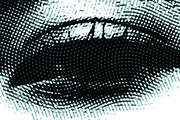
接切掉。选中最下面的曲线层,也就是波纹线最细的那层,把它制作成自定义图案。选中需要建立自定义图案的那层后,找到“编辑定义图案”,打开自定义图案的面板。我直接给这个图案命名成“曲线1”,然后就重复这个操作,把图层面板上那5个不同粗细的波纹都建立成自定义图案,分辨是曲线1,曲线2,曲线3,曲线4,曲线5,波纹的粗细也是递

教程分类:PS图片处理|标题:PS高反差保留工具把模糊照片变清晰|内容:今天教大家怎么把模糊照片变清晰,主要方法是用高反差保留锐化,然后用蒙版和曲线修饰一下即可,几步就能做好,分享给大家学习吧。1.打开照片2.复制照片3.图像-调整-去色4.滤镜-其他-高反差保留5.混合模式叠加6.添加图层蒙版,除去眼睛鼻子轮廓,其

教程分类:PS照片美化|标题:PS给丰满MM瘦身以及简单调色|内容:先看看原图和效果图吧!原图:效果图:首先复制图层,然后滤镜液化,观察人物觉得手臂,肩和脸看起来使MM丰满的地方,用“向前变形工具”调整适当画笔大小,向里慢慢推。完成后,发现背景处的柱子也变形了,没关系,加蒙板刷回来就是。柱子又变直了再来就是调图。选取高
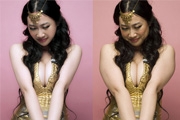
教程分类:PS照片美化|标题:PS给芙蓉姐姐减肥瘦身摇身变美女|内容:本教程介绍的是如何用PS给照片减肥瘦身的方法和技巧,教程以芙蓉姐姐为例像大家介绍用PS给照片减肥的一些实用方法,希望朋友们通过这篇教程能更好的掌握PS减肥了。先来看看原图:最终效果对比(左为处理后,右为处理前):是不是变化很明显?那就跟着我们一起来

教程分类:PS文字教程|标题:巧用图层样式制作趣味曲线字|内容:本教程主要是使用图层样式来制作文字效果,制作的时候图层样式的具体参数需要根据实际文字大小来设置,颜色可以选择自己喜欢的颜色。最终效果 1.新建一个500*300像素的文件,背景填充为黑色,然后打上文字,文字颜色为:#F677BA,字体选择比较粗一点的
手机访问:M.PSDEE.COM/电脑访问:WWW.PSDEE.COM