

做的目的只是想说曲线也能这样用而已。 2、曲线细致的调光影得到基本效果,当然用计算的方法也能得到类似的选区,但曲线细致的控制得到的选区有时会比计算的方法更容易控制。在中我谈论过用曲线+混合模式的应用和用曲线替代计算以及lab曲线,这里都会稍稍涉及。 3、曲线图层混合模式改为
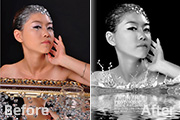
程分类:PS照片美化|标题:Photoshop打造非常精致的黑白人像效果|内容:黑白图片非常注重光感的处理。尤其是人像图片,转为黑白效果以后,需要用调色工具,通道等加强肤色的质感,做出类似金属的效果。原图 最终效果 1、先是在PS5里面打开原图,用“曲线”分别调

PS照片美化|标题:如何使用PS通道给人物磨皮|内容:通道磨皮就是用通道把杂色提取出来,这里的提取就是用通道做选区,然后把杂色色的属性改变一下,但一般就改变颜色的明度信息。那么,PS如何用通道磨皮?其实,方法并不是很难,好了,话不多说,快来跟着小编一起学习下ps通道磨皮基础教程吧。效果图:原图:主要过程:1、打开ps

教程分类:PS照片美化|标题:利用曲线调出偏暗风景图片鲜艳的绿紫色|内容:本教程虽然是用曲线来调色,不过作者用通道选区来控制调色的范围。需要把不同通道的高光或暗调选区部分选取出来,再用曲线来调整,调出的颜色会更加精准。原图 最终效果 1、使用PS打开原图,先把原图

”层。八、在“观察器”组下面创建曲线调整图层,适当把图片调亮一点,如下图。九、再创建曲线调整图层,稍微把图片调暗一点,参数设置如下图。十、把两个曲线调整图层蒙版都填充黑色,效果如下图。十一、分别给曲线调整图层命名,上面的命名为“暗”,下面的命名为“亮”,如下图。十二、同上的方法把两个曲线调整图层放入新建的组里面。十三、

教程分类:PS照片美化|标题:PS通道计算高反差保留细节磨皮|内容:原图与效果图对比:演示素材:教程步骤:第一步打开原图,利用污点修复工具先去除面部较明显的瑕疵,如下第二步脸部比较糙,主要是因为明暗差距太大,打开通道,其中蓝通道对比最强,复制蓝通道,利用滤镜-其他-高反差保留(10)让面部问题暴露出来第三步仍然不够明显

-调整-曲线7.载入选区,返回图层界面7.曲线把选区提亮三.通道-复制蓝图层1.滤镜-高反差-参数(12.5)2.图像-应用图像-模式为叠加(重复2次叠加)3.图像-应用图像-模式为线性减淡4.套索工具,选择脸部部分,shift+ctrl+I反选填充白色,把五官部分用画笔工具涂掉5.曲线提亮6.载入选区-曲线7.ct

教程分类:PS实例教程|标题:如何用PS给公司设计一张英文名片|内容:名片是当下商务往来常用的信息交换物件,本篇教程将详细介绍公司英文名片的设计教程1、首先,我们先规划好自己的名片尺寸,把这个名片的背景区域规划出来,我们使用了矢量矩形的工具来绘制。2、根据自己的LOGO色彩来创意,我们做的这个LOGO色彩有着两种颜色

教程分类:PS照片美化|标题:PS打造蓝色非主流色调效果|内容:教程主要思路:使用滤镜磨皮,然后调曲线选择需要更改的颜色通道,最后加上一些装饰效果就可以制作出自己喜爱的效果。原图:最终效果:1.打开原图按Ctrl +J复制一份2.简单磨下皮3.新建调整图层选择曲线,调RGB通道和蓝色通道参数设置如下图4.向下合并图层

背景上色。换一种方法教大家给背景上色。这里我们用曲线工具。17-选择曲线工具建立曲线图层之后,分别对画面的RGB、绿、蓝三条曲线进行调整。RGB曲线的调整是压暗画面,绿色曲线和蓝色曲线的调整,是会为了在画面中加入青色。18-曲线工具调整然后就得到了这样的画面。19-曲线工具调整之后冷冷的色调和僵尸般的肤色,依旧不是我
手机访问:M.PSDEE.COM/电脑访问:WWW.PSDEE.COM