
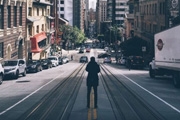
过于艳丽,我们降低自然饱和度:五、制造空气感我们拉伸曲线最左端的端点,让画面的纯黑部分消失,营造一种空气感。效果如图:首先我是感觉这些扫街都是带有点德味胶片。毕竟大数码时代,德味万万千,色彩往冷偏。曲线是万能的。在PS里,可以试试曲线来调。找这个感觉。所以我们用曲线试试吧。由于我没有扫街的图,我这里就用图一还原到一定

教程分类:使用技巧|标题:PS曲线工具使用详解|内容:我们可以用这样的思维来看待曲线:Photoshop将图像的暗调中间调和高光通过这条线段来表达。曲线是Photoshop中最常用到的调整工具,理解了曲线就能触类旁通很多其他色彩调整命令。今天我们介绍第二部分:初识曲线。在Photoshop中打开如下的照片。可以将它转
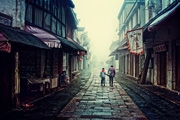
教程分类:PS照片美化|标题:如何用PS把普通照片调出怀旧风格HDR效果|内容:原图:效果图:no1:打开原图如果是cs5图像-调整-hdr色调no2:将hdr效果的图移动到原图上面模式-柔光效果入下图no3:曲线调整如下图所示上学路上这样的图可以偏于怀旧的那种暖黄调下面我调节,色彩平衡,对比色是紫色,所以中间调还有高
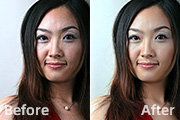
教程分类:PS照片美化|标题:利用外挂及曲线打造人物光滑的肤色|内容:原图素材有点惨不忍睹,可能是近距离拍摄,人物又没有化好妆的缘故。不过利用PS可以轻松修复。大致的过程就两步:磨皮和调色,现实起来就这么简单。原图 最终效果 1、打开原图素材,把背景图层复制一层,使用Po

程分类:PS照片美化|标题:跟着大师学习PS瘦脸美白调色等美化技术|内容:胡艺沛老师的教程思路:1.使用液化等工具美化脸型与皮肤;2.给人物添加糖果色调。本篇教程步骤比较详细,适合新手学习!先来看看处理前后对比效果:OK,教程正式开始!一、调整曲线,将图像提亮,合并曲线图层和背景图层打开原片,执行调整图层/曲线适当将图
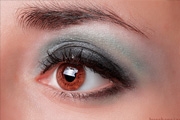
教程分类:PS照片美化|标题:如何用PS打造出明亮而有神的眼睛效果|内容:本教程介绍利用PS后期打造明亮有神的眼睛,教程主要使用Photoshop后期综合处理打造出明亮有神的眼睛效果,还需要用到Portraiture滤镜,教程难度比较适合中高级PS学习者学习,相信对摄影爱好者会有很大的帮助先看看效果图原图教程如下:第

教程分类:PS照片美化|标题:PS轻松帮美女打造一双有神的眼睛|内容:首先看看前后对比效果(注意眼睛部位):我们在PS里面对于人像的处理其实跟化妆是有点类似的,我们可以看到对于图片而言,想让眼睛变得更有神,其实就是有点像带了个美瞳一样,而且同时提亮了眼神光以及瞳孔的对比,所以看上去眼睛会更通透,更有神。第一步:打开图片

教程分类:PS鼠绘教程|标题:Photoshop鼠绘性感红衣模特|内容:本教程介绍比较复杂背景人物的鼠绘方法。相对于其它教程,本教程少了很多文字细节说明,不过却多了很多的过程图片,如果有点鼠绘基础的朋友就很容易看明白。最终效果 1、绘制草图用PS里面自带的2个笔刷来绘制,整个图基本也是用

教程分类:PS文字教程|标题:PS如何制作一款优美曲线的光束字效果|内容:本教程创意思路非常不错,整个效果非常华丽壮观。然而背后的操作却非常简单。我们先定义好需要的笔刷,用钢笔工具拉上曲线路径,然后设好笔刷属性并描边路径,基本上就可以完成。后面就是上色和添加装饰效果。最终效果 1、新

教程分类:PS照片美化|标题:PS影楼后期处理之海景照片调色修图|内容:平凡的照片经过影楼后期的处理都变得富有美感起来,这都离不开Photoshop的调色,接下来看看调色所带来的变化吧,一起来看看吧!方法/步骤执行【文件】|【打开】命令,调出处理的相片,如图所示:右键单击“背景图层”选择“复制背景图层”,养成复制背景图
手机访问:M.PSDEE.COM/电脑访问:WWW.PSDEE.COM