
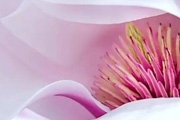
红不至于太亮。+橙色,因为橙色始终发灰,通过最后一步调整:让橙色更鲜亮。三、导入PS,通过曲线三步走,加强光影(1)建立亮度曲线,添加蒙版,提亮花蕊,擦出部分高光。(2)建立对比曲线,添加蒙版,加强花蕊对比度,与花的轮廓。(3)建立亮度曲线,对花蕊中心提亮,进一步突出花蕊。(4)最后通过色彩平衡调节整体色调,阴影:+红

程分类:PS鼠绘教程|标题:PS鼠绘瀑布下的古代美女|内容:这次作者鼠绘还是最拿手的人物。不过这次背景及前景加了很多漂亮的装饰素材。看上去非常有层次和美感。如果有基础的可以用数位板来画。最终效果 1、绘制线稿,方法不定。没数位板可以在纸上画好在扫描上电脑上色。用PS曲线调整画稿

教程分类:PS照片美化|标题:使用PS曲线与图层混合模式调出青黄色调女生照片|内容:本教程主色调以青黄色为主。调色方法也比较简单,稍微用曲线调出偏青的色调,然后新建图层填充橙黄色,再改变图层混合模式即可调出混合色。原图:最终效果1:最终效果2:1、打开原图素材,创建曲线调整图层,对红色进行调整,参数设置如图效果如图2、

教程分类:PS照片美化|标题:PS曲线调整图片方法介绍|内容:最终效果图:原图:1、打开原图,按Ctrl+M打开曲线,面板上的通道下拉框,可以看到除了常用的RGB复合通道之外,还有红绿蓝三个单色通道,分别调整这三个单色通道的曲线,会改变图像中红绿蓝三色的比例关系,起到很好的精细调整色调的作用。2、将这个点向上提,图像

程分类:使用技巧|标题:PS曲线工具使用介绍|内容:本教程非常详细的介绍曲线的使用技巧。从快捷键到通道及曲线的设置等都非常详细。不过教程的曲线是PS较早版本的图样。最新的版本的操作基本一致。 1、在Photoshop中打开图像之后,我们可以使用快捷键 CTRL+M调出曲线调整功能。

执行图像-调整-曲线,选中曲线命令中的RGB通道进行调整。(PS 3中的曲线设置和以往的PS有些不同,但出入不大)调整后结果如下所示 10.线面用锐化命令(滤镜-锐化-锐化)加大图像的细节度和对比度,然后设置图像的不透明度为30%。 11.最后再用曲线命令做下略微的调

教程分类:PS照片美化|标题:如何在PS的Lab模式下快速用曲线调色|内容:本教程简单介绍在LAB模式下调色的方法,LAB模式下图片的色彩通道就比较少,然后适当的调整各个通道图片的有意想不到的效果!原图:最终效果:教程非常简单,只需要打开原图选择菜单:图像 模式LAB模式,确定后按Ctrl+M调曲线,分别对明度,a,

教程分类:PS图片处理|标题:制作非主流时尚签名|内容:最终效果图原图素材图1、打开需要PS的照片,曲线(RBB:输入124,输出147,蓝:输入123,输出140。2、把人物选出来Ctrl+J(把人物复制一屋),找一找一张粉粉漂亮的背景入在人物层下,如图下:3、素材层路滤镜/模糊/镜头模糊,然后合并所有的图层。4、

教程分类:其他|标题:【艺术字体欣赏】字体/字形设计作品『财富』|内容:设计箴语:古语有云:君子爱财,取之有道。马克思主义亦认为人类应当是金钱的主人,而不是金钱的奴隶。设计理念:财富总有涨有跌时,但无论何时都不要取不义之财。字形设计采用一根大红色的曲线来诠释财富真谛!设计软件:AI+PS。白底效果:黑底效果:

程分类:PS实例教程|标题:利用路径工具制作优美的曲线组合|内容:我们都知道在AI或CD中可以随意快速制作出外形非常优美的曲线组,其实用PS也能做出来,只是过程要稍微繁琐一点,大致过程:我们先用路径做出一条直线,添加几个节点后多复制一些按规律排列,然后选取所有直线的某一部分节点移动或调整角度做出自己喜欢的曲线,最后用
手机访问:M.PSDEE.COM/电脑访问:WWW.PSDEE.COM