

教程分类:PS图片处理|标题:如何去除图片上的文字PS怎么去掉图里的字|内容:有时候我们在网上找到一张自己很喜欢的图片,可是图片有文字,自己不是很喜欢,只想要单独的图片,想要把文字去掉,该怎么办呢?在这里就和大家分享一下使用PS如何简单的去掉图片上的文字,希望对大家有所帮助方法/步骤1、打开PS软件,进入主界面,点击

教程分类:PS照片美化|标题:如何使用PS帮助甜蜜可爱的女孩美化照片|内容:原图:最终效果:1、打开原图,按Ctrl +J复制一层。2、在图层副本用60%的水滴工具对人物进行磨皮,注意避开五官部分。3、创建曲线调整图层:RGB:195,215;红:209,200;蓝:199,207。4、创建色阶调整图层,数值:19,

教程分类:PS实例教程|标题:如何使用PS设计制作商务名片|内容:本教程教大家如何设计一张商务名片。先看效果图:新建文档,尺寸自定,填充#e2f2f5。前景色#06a4bd画一圆角矩形,半径为7。滤镜纹理纹理化。滤镜杂色添加杂色。用减淡工具加亮一下。建新层,画一矩形,填充#dde2e6,滤镜杂色添加杂色。放入logo,

教程分类:PS图片处理|标题:如何使用PS制作抖音风格图片效果|内容:抖音火爆带动了潮流,尤其是做平面广告设计的朋友,都成了他们必备的技能了。对于还没Get到该技能的PS爱好者也不用担心,现在我们就给大家讲讲如何用PS来制作抖音故障艺术风格图片。先看几张效果吧!是不是感觉还不错,现在我们就用下面这张素材图片来讲解一下制
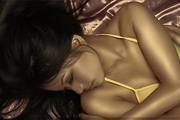
教程分类:PS照片美化|标题:如何使用PS调出人物古铜色肌肤效果|内容:本教程介绍暗调质感肤色的调色方法。调色的时候先给人物麽好皮,然后把色调调暗一点,用减淡工具加强皮肤部分的质感,最好整体调色即可。原图:最终效果:1、打开原图素材,简单的给人物磨下皮。2、执行:图像模式Lab颜色,创建曲线调整图层,参数设置如下图。3

教程分类:PS照片美化|标题:如何使用PS调出青黄色调艺术效果|内容:原图:最终效果:1、打开原图,双击图层解锁,进入通道面版选择红色通道,执行菜单:图像 应用图像,参数设置如下图。 2、选择绿色通道执行菜单:图像 应用图像,参数设置如下图。 3、选择蓝色通道,执行菜单:图象 应用

教程分类:PS实例教程|标题:如何使用PS给自己设计出个性名片|内容:前语:本篇教程只是展示了名片的设计思路与设计效果,并非成品(尺寸与分辨率不适合用于名片印刷,如需印刷使用,请先设置好名片尺寸与分辨率)。先来看看最终效果:1、打开ps软件,新建一个800*800像素的白色画布,【命名为:PS名片设计】方便保存之后查找
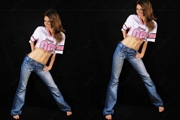
教程分类:PS照片美化|标题:Photoshop怎么帮MM打造大长腿|内容:相信很多美美们都想拥有一条修长的美腿吧,懒得减肥,腿长不够怎么办呢?下面就让我来介绍下如何使用PS来改变这一切吧。原图与效果对比:素材:双击图层解锁。因为下面的版面位置不够我拉腿,所以使用裁切工具,将版面向下延伸(拉超出版面),至于延伸多少端
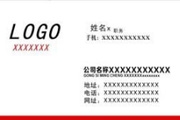
分类:PS实例教程|标题:使用PS设计一张属于自己的名片|内容:交换名片常常成为商务人士交流的第一步。有时候接过名片的时候就会觉得它做得很精美,而有的时候就会觉得特别粗糙毫无美感可言,甚至有些连自己的信息都写不清楚,这样别人对你的印象就大大折扣了。其实做名片是存在技巧的,简单大方就最好看。对于名片设计,使用PS是一个
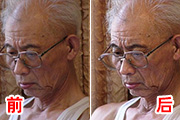
教程分类:PS图片处理|标题:如何使用PS把模糊的照片变清晰|内容:原图:最终效果图:1、打开背景,把背景图层复制一个。2、选中背景副本图层点击图象-调整-去色。3、将图层的混合方式改为叠加。4、选滤镜-其他-高反差保留。5、将数值不要调太高,稍稍提一点就好,多做几次比一次到位要细腻。6、点击图层下面蒙板。7、用黑笔将
手机访问:M.PSDEE.COM/电脑访问:WWW.PSDEE.COM