
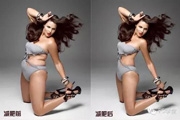
教程分类:PS照片美化|标题:用PS给美女减减肥PS瘦身瘦脸又瘦腿|内容:天天看着明星PS过度的照片是不是很羡慕呢?简简单单几步你也可以做到使用PS在照片中瘦身或瘦脸哦,今天我们就给大家带来如何使用ps将自己P的身材更好。步骤/方法我们先打开一张图片,然后建立一个副本图层。(建立副本图层是一个很好的习惯)滤镜——液化(
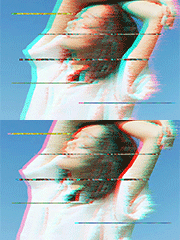
教程分类:Gif动画闪图|标题:如何使用PS制作抖音风格动图效果|内容:抖音风格的图片很多人都喜欢,尤其是能做成动态的gif图就更好了。本篇教程就来说说如何制作出动态的抖音风格图片。先看看最终效果吧!OK,我们开始制作之旅!1、首先启动Photoshopcs5,打开一张照片素材,复制一个新图层1.2、执行滤镜-风格化-

教程分类:PS实例教程|标题:如何使用PS设计一款手机极具创意的广告|内容:本教程主要是讲解如何通过人物姿势图来合成创意手机广告效果的制作思路,没有详细步骤,需要有一定PS基础。原图:效果图:1、新建一个文档,背景为黑色,把照片放入。2、加强亮边亮度,压暗手背,人物图片下面新建一层,填充蓝色,用橡皮擦沿人物边缘擦去,
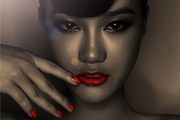
教程分类:PS照片美化|标题:教你如何使用PS把人物调成暗金质感肤色|内容:本教程简单介绍金色肤色调色方法。金色调色部分比较简单利用纯色叠加及一些调色工具即可实现,不过质感部分制作就要非常细心,需要控制好高光部分的光感。原图最终效果1、打开原图素材,把背景图层复制一层。2、用仿制图章工具去掉脸部大的痘痘。3、用Nois
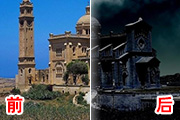
教程分类:PS实例教程|标题:如何使用PS制作白昼变黑夜的照片效果|内容:最终效果图晴朗白天的景物素材图片:1、然后新建一个文件,按D键将前景色和背景色为恢复为默认的黑白色,选择菜单栏中的“滤镜”“渲染”“云彩”命令,得到效果如图所示。2、设置前景色为黑色,选择工具箱中的渐变工具,设置渐变类型为线性渐变,渐变颜色为从前
教程分类:使用技巧|标题:如何使用PS修边命令去除杂边|内容:本文中我们用Photoshop的去边、移去黑色杂边、移去白色杂边命令来解决抠图后完的杂边问题。原图 最终效果 1.复制“蓝通道”为“蓝副本通道”,用色阶调整得到白色选区,抠出这个图。由于我着重是讲述边缘的问题,具体抠图
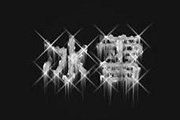
教程分类:PS文字教程|标题:如何使用PS制作冰雪字/寒冰字|内容:最终效果图:1、首先新建一个图形文件。使用工具箱中的“横排文字工具”,在画面中输入文字“冰雪”,效果如图所示,此时系统自动生成一个新的图层。2、按住Ctrl键,单击“图层”调板中刚刚得到的文字图层,载入文字选区,得到的选区如图所示。3、按Ctrl+E键
类:PS图片处理|标题:如何使用PS把两张图片融合在一起/溶图教程|内容:本篇教程是给Photoshop初学者介绍最简单的图片合成方式。经常有遇到不会使用PS的朋友想要把两张图片融合在一起的需求,虽然这个要求对已经会使用PS的人来说是很简单的,但对那些不会图片处理的人们来说也是无从下手。现在我们就来教大家如何用PS来把

教程分类:PS图片处理|标题:如何使用PS打造照片高清晰照片效果|内容:本教程介绍照片高清晰效果的制作。作者在整个的处理中并没有用到锐化,只是利用调色及滤镜等来加强照片的明暗对比。同时也稍微调整了照片的颜色。制作方法不难,处理的时候要注意好细节的处理。原图最终效果1、不用说了,在PS(CS3或CS4均可)中打开素材,
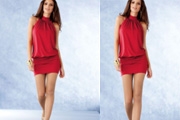
教程分类:PS照片美化|标题:如何用PS让美女拥有大长腿|内容:ps软件的功能是非常强大的,我们使用它可以制作出图片的各种各样的效果。那么如何使用ps软件使图片中腿部变长了,变成大长腿呢?下面就跟我们一起来操作吧!最终效果:操作步骤:首先我们需要打开ps软件,然后打开一张人物图片,最好是腿部能够完全呈现的图片。然后我们
手机访问:M.PSDEE.COM/电脑访问:WWW.PSDEE.COM