

教程分类:PS照片美化|标题:怎么用PS简单两步给人物瘦腿瘦手臂|内容:本篇教程将教大家如何使用ps给人物瘦腿瘦手臂。当然,学会之后也可以给人物其他方面的瘦身哦。很简单的教程,新手看过就会!先来看看原图与效果图吧!PS瘦身后的效果很不错吧?下面我们就开始讲解一下操作过程。先保存好素材图片:第1步:打开素材图、复制一层背
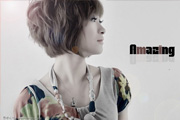
教程分类:PS照片美化|标题:如何使用PS把人物照片调成偏红的中性色效果|内容:作者的后期处理非常不错。虽然是偏灰色的调子,不过稍微控制好色彩的明暗度及人物部分的细节处理,出来的效果也是非常有特色的。原图最终效果1、打开原图素材,按Ctrl +Alt+~调出高光选区,按Ctrl+Shift+I反选,然后创建曲线调整图
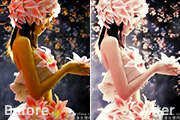
教程分类:PS照片美化|标题:如何使用PS把人物照片调成梦幻粉红色效果|内容:本教程介绍一些比较明鲜丽色彩的调色方法。大致过程:运用调色工具把照片的色调调统一,基本上1-2种主色即可。然后再适当的调亮及修饰细节即可完成效果。原图最终效果1、首先打开文件后复制背景层,图层样式设为滤色。2、编辑菜单下指定配置文件如图。3、

教程分类:PS照片美化|标题:如何使用PS调出冷艳模特照片中性美|内容:作者的调色方法非常专业。本身原图素材的色调非常完美。作者再根据自己的想法调出了不同感觉的色调,而且加上了一些装饰的背景。效果也独有一番风味。原图最终效果1、用Photoshop打开原图,复制一层(图层1),转入Portraiture滤镜进行磨皮,没

教程分类:PS照片美化|标题:如何使用PS把人物皮肤调成黑色|内容:原图:最终效果1、打开原图素材,适当裁剪一下大小,然后执行:滤镜 杂色减少杂色,参数设置自定。确定后按Ctrl+Alt+~调出高光选区,再按Ctrl+J把选区部分的图层复制到新的图层。然后执行:滤镜 素描基底凸现,数值:15/1,确定后把图层不透明

教程分类:PS照片美化|标题:如何使用PS打造出颓废风格的美女照片效果|内容:本教处理的时候借助一些漂亮的素材叠加来改变图层的颜色和增加装饰。整体效果有点颓废不羁的氛围,比较符合现代人物的个性。原图:最终效果:1、打开原图,按ctrl+j复制一层,一般要养成这种好习惯,我们将这一层命名为“第一层”。然后再复制的这一层对
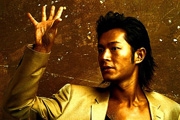
教程分类:PS照片美化|标题:如何使用PS调出金属古铜色肌肤效果|内容:原图:最终效果:1、打开图片.Ctrl+J复制一层。2、打开菜单图像,应用图像。3、选择蓝色和红色通道勾选蒙板,模式:强光。4、基本效果出来了,打开曲线调整层。5、金属的明暗对比应该强一点,参数如下图:6、新建可选颜色调层。7、参数,勾选绝对。8、
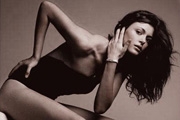
教程分类:PS照片美化|标题:如何使用PS把照片处理成复古色调效果|内容:原始照片:最终效果:下面是处理步骤:1:图像--模式-cmyk颜色;2:图像--模式-多通道颜色;3:图像--模式--灰度;4:图像--模式-cmyk颜色,上述步骤最后得出的效果如下图。5:进入ctrl+7(黑通道),色阶大至如图设置(供参考)。
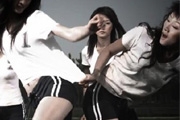
教程分类:PS照片美化|标题:如何使用PS把照片调成暗色调|内容:原图:调暗后的效果:下面是制作步骤:第1步:打开原图,按Shift+Alt+~提取高光调。第2步:新建填充或调节图层,调出曲线调整面板。第3步:将曲线作如图调节,使高光区变暗一点。第4步:新建一层填充50%的中性灰,按住Ctrl键点曲线1蒙板,按Shif
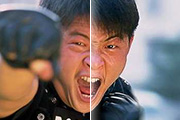
教程分类:PS图片处理|标题:教你如何使用PS提高照片清晰度|内容:原图:最终效果图:1、打开图层→新建→通过拷贝的图层,复制一个新的背景副本;2、通过图像→调整→去色,使背景副本图层变成黑白;3、将两个图层混合模式设为叠加,这时可以看到图像仅仅拉大了反差,并没有增加清晰度。仍需要继续革命哦4、这是最关键的一步。打开滤
手机访问:M.PSDEE.COM/电脑访问:WWW.PSDEE.COM