

教程分类:PS图片处理|标题:PS怎么把普通照片做成证件照片PS怎么制作证件照|内容:洗照片常用的尺寸有5寸,7寸,12寸等,下面就教大家如何把普通照片ps成证件照的方法,教程比较实用,对于经常用到证件照而又没时间拍的朋友很有帮助。好了,有兴趣的朋友一起来学习吧每次去照证件照都手忙脚乱的打扮半天,拍起来还很难看,记得
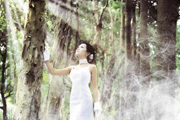
教程分类:PS照片美化|标题:如何使用PS给树林添加逼真的透视光线|内容:本教程介绍树林透射光束的制作方法。大致分为两个大的部分来完成:首先是底色的渲染,选择好需要添加光束的位置,然后在通道里面截取这一部分,适当用模糊滤镜做出类似光束的效果,再调出通道选区,在图层面板新建图层填色,并改变图层混合模式和不透明度就可以做出

教程分类:PS照片美化|标题:如何使用PS制作打散的数字化碎片人物|内容:打散的特效有很多方法制作。下面的教程介绍一种较为快捷,实用的方法。大致过程:先把人物素材复制一层,在图层下面填充白色,然后适当设置画笔笔刷及属性,给复制的人物图层添加图层蒙版,把前景颜色设置为黑色,用刚才设置的画笔在蒙版上不断的点动即可得到打孔的

教程分类:PS照片美化|标题:如何使用PS把古装美女照片处理成绿色背景效果|内容:素材图片本身有种古典的韵味,只是背景部分单调了一点。处理的时候只要稍微加上一些古典的装饰背景,再适当调整下颜色即可。原图最终效果1、打开原图素材,创建曲线调整图层,参数设置如图效果如图2、新建一个图层,按Ctrl +Alt+Shift+
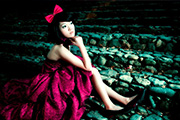
教程分类:PS照片美化|标题:如何使用PS把美女照片调成青红色暗角效果|内容:本教程的调色需要在RGB和Lab两种颜色模式下操作。大致调色过程:先把图片简单的调暗处理,由于素材拍摄的不错,基本不需要聚光处理。后面的就是调色和细节处理。原图最终效果1、打开原图素材,按Ctrl +J把背景图层复制一层,图层混合模式改为“

教程分类:PS照片美化|标题:如何使用PS帮助MM调出清爽的淡绿色效果|内容:本教程介绍清爽淡绿色效果的调色方法。思路:调色的时候如果色彩比较复杂,可以选择各种调色工具,调好一种色彩再调另外的色彩。调色可以完全按照个人爱好去掉。原图:最终效果1、打开素材,点图层面板右下角创建新的调整层,可选颜色。如图所示。2、再创建一
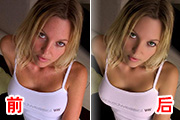
教程分类:PS实例教程|标题:如何使用PS给人物照片美化去斑去瑕|内容:原图:最终效果图:第一步:在Photoshop中打开照片,我们首先做的是用修复画笔(Heal Brush)去除那些太明显的印迹瑕疵。尽量的清除获得较好的效果,用一个适当的笔刷大小(小一些)去取源,然后刷去瑕疵,避免失去一些重要细节。第二步:一但你

教程分类:PS图片处理|标题:PS怎么制作经典的抖音故障风效果|内容:本教程将教大家如何使用PS制作抖音经典的色差效果抖动效果。第1步:打开ps软件,然后导入一张图片素材,当然图片的内容随意,有个主体是更好的,如图所示一个人物的图片。第2步:按键盘快捷键ctrl+j复制一个新的图层,当然也可以直接点击菜单栏的图层选项
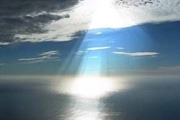
教程分类:使用技巧|标题:PS如何把普通照片处理出艺术光影效果|内容:本教程主要是讲解如果利用周围环境来增加光感和阴影,例如:有窗口的地方我们可以模拟出阳光透过窗户的效果,物体放到地板上的时候我们可以模拟出他的倒影等等。。 1.侧光,让画面更有活力侧光一般在室内照片的处理用得很多,它可以弥补室内光

教程分类:使用技巧|标题:如何使用PS通道混合器修复照片加强照片细节|内容:本教程的实际操作步骤就只有一步。创建通道混合器调整图层,适当设置参数后,把图层混合模式及不透明度稍微调整一下,效果就出来。其它的过程基本上都是原理分析。原图 最终效果 1、打开原图素材,点通道面板
手机访问:M.PSDEE.COM/电脑访问:WWW.PSDEE.COM