

教程分类:PS照片美化|标题:跟着大师学习PS瘦脸美白调色等美化技术|内容:胡艺沛老师的教程思路:1.使用液化等工具美化脸型与皮肤;2.给人物添加糖果色调。本篇教程步骤比较详细,适合新手学习!先来看看处理前后对比效果:OK,教程正式开始!一、调整曲线,将图像提亮,合并曲线图层和背景图层打开原片,执行调整图层/曲线适当将
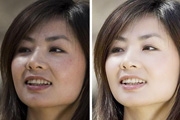
教程分类:PS照片美化|标题:简单好理解的PS美白磨皮教程|内容:新手学习教程有两大痛点:一是不想看太长的教程;二是是怕难的教程。而本篇教程可以让你三分钟就看完,一分钟就能完成操作。现在就跟着学习吧!先来看看处理前后效果对比:开始之前我们要去网上找一张合适的MM的照片素材。第一步:使用PS打开照片,然后复制一个图层。小
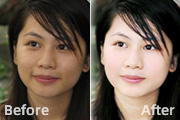
教程分类:PS照片美化|标题:PS给人像图片综合美白|内容:本教程介绍人物照片的美白及美容,思路:先用图章及其他工具把人物脸上修理干净,然后调下曲线等调色工具把人物调白,再使用高光选区再次美白一下,最后加上腮红完成最终效果。原图 最终效果 1.打开原图按Ctrl +J
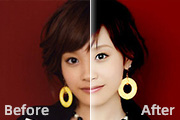
教程分类:PS照片美化|标题:PS快速给人像美白和调色|内容:本教程简单介绍人物美白和调色教程,主要是运用可选颜色调整,因为可选颜色包含好几种单色,调的时候可以根据实物的色调选取它的颜色。调好后再适当调整对比度等,做下细微的修饰就可以了!原图 最终效果
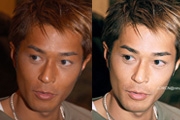
教程分类:PS照片美化|标题:PS给人物皮肤美白教程|内容:原图:最终效果1:最终效果2第1步:先用可选颜色,对图象进行减少红黄处理。第2步:用色相饱和度再次处理红黄色。第3步:再用色阶处理,效果就差不多出来了。第4步:合并图层,并进行适当的USM锐化。第5步:用色彩平衡处理一下总体色调。第6步:用亮度对比度处理明暗

教程分类:PS照片美化|标题:两步就可以给MM美白|内容:脸上非常脏的图片,美容的方法是直接选择模糊,然后再把色彩调亮,一白就可以遮百丑。模糊加美白就是最好组合。原图 最终效果 1.打开原图按Ctrl +J复制一层,选择菜单:滤镜模糊高斯模糊数值为8,然

教程分类:PS照片美化|标题:Photoshop快速给宝宝美白|内容:本教程主要是介绍宝宝美容技巧.本身宝宝皮肤是非常好的,不过照相的时候可能会因为光线问题会比较暗,调的时候只需调亮整个画面并适当的润下色就可以。作者巧妙的运用通道选区然后填充白色来增强照片的亮度,做起来是非常简便效果非常理想。原图

教程分类:PS照片美化|标题:如何用PS让美女的脸部变得更加美白通透|内容:最终效果对比:1、打开原图片。2、为了突出MM的脸部,我作了适当的裁剪,点击“创建新的填充或调整图层”,打开可选颜色选项,在颜色栏中选黄色将黄色降至-100,洋红调至+20。点击“好(OK)”。3、再次点击“创建新的........”,选中可
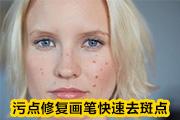
素来匹配,如果笔触太大,就会匹配不精准了。去完斑点后的效果:是不是很简单?去完斑点后,我们还可以给人物磨个皮,有兴趣的朋友可以查看磨皮教程:怎么用PS给人物照片快速磨皮美白小结:1.污点修复画笔工具的使用重点即在画笔笔触大小的调节上,太大不行,太小也不好,如何把握只能通过多加练习;2.对于有些位置不太好使用污点修复画
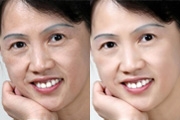
教程分类:PS照片美化|标题:PS给中老年人磨皮及美白|内容:本教程介绍中老年人美白及磨皮教程,作者巧妙的运用通道选区来美白,先把脸部比较暗的地方通过通道选择出来,适当的羽化,再调亮。这样就提高美白的准确性。操作也非常简便。原图 最终效果 1.打开素材图片,进入通道面版,
手机访问:M.PSDEE.COM/电脑访问:WWW.PSDEE.COM