

教程分类:PS照片美化|标题:Photoshop快速给偏暗的圣诞美女美白|内容:人物美白的方法有很多,可能大家都有一套自己拿手的方法。在美白前最好给人物磨下皮。这样人物面部及皮肤的质感会好一点。原图 最终效果 1、打开图,用图章工具把人物脸上的痘痘去掉。接着磨皮,这个外国
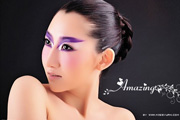
教程分类:PS照片美化|标题:Photoshop简单给黑背景的人物美白|内容:原图素材有点偏红,面部有点偏暗。处理的时候需要稍微修正下色彩,作者用到一款很不错的滤镜外挂:Portraiture滤镜来润色及磨皮。如果还没有安装可以去网上下载。调色方面可以根据实际需要调成自己喜好的颜色。原图
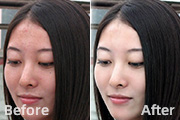
教程分类:PS照片美化|标题:Lab模式下快速给人物磨皮及美白|内容:原图 最终效果 1、打开素材图片,选择菜单:图像 模式Lab颜色,把背景图层复制一层,进入通道面便,分别对a、b通道进行高斯模糊处理,半径为4像素。这一步是照片处理的关键。
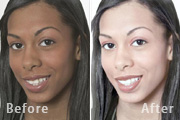
教程分类:PS照片美化|标题:photoshop美白肤色教程|内容:原图最终效果图我们要将黑褐色的肤色变成白种人的肤色,看起来的确有些困难,其实一点都不难,只要掌握关键的一步,就可以完成皮肤漂白的工作。 现在凭感觉想象一下,白色人种的皮肤是什么样的感觉?如果想象不出来吗?那就去找张白种人的图片来看看,不就明白了么?
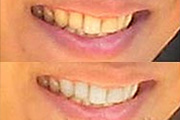
教程分类:PS照片美化|标题:photoshop美白牙齿教程|内容:原图和最终效果图的对比 1.打开待编辑的图片。本教程选择一张牙齿有暇疵的照片。(图01) 图01 2.复制背景图层(快捷键Ctrl+J)。(图02) 图02 3.使

教程分类:PS照片美化|标题:怎么用PS给人物照片快速磨皮美白|内容:精致的妆容可以遮住人们皮肤上的斑点、痘痘等瑕疵,但我们并非每次拍照时都是化好妆,这时候如何让拍出的照片有化妆甚至超过化妆后的效果呢?这就需要用到照片的后期处理。我们使用PS对照片进行后期处理的时候,最常用的操作就是给人物磨皮。磨皮的意思就是磨平皮肤上

教程分类:PS照片美化|标题:Photoshop简单给偏黑的人物照片美白|内容:原图 最终效果 1、打开原图素材,把背景图层复制一层,图层混合模式改为“滤色”。 2、新建一个图层,按Ctrl +Alt+Shift+E盖印图层,进行降噪处理,加

教程分类:PS照片美化|标题:Photoshop给MM打造梦幻美白效果|内容:本教程介绍人物头像大图的美白方法。人像较大处理起来需要注意好细节,磨皮的方法可以选择自己最拿手的,然后再用模糊图层来叠加,并适当锐化效果及出来了。原图 最终效果 1、打开原图,将背景层复制一层,生
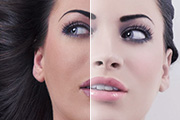
教程分类:PS照片美化|标题:PS快速实用的保细节人物美白美化方法|内容:美白大致分为三个部分:第一步就是调白及润色,这一步为较为简单,调亮的时候不要太白。第二步磨皮,最快的方法就是用外挂滤镜完成。第三步局部润色及细节的处理,这一步需要有耐心,尤其高光的处理时候,要把肤色的水晶质感表现出来。原图
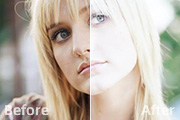
教程分类:PS照片美化|标题:PS调出人物雪白的肤色|内容:本教程人物美白有点特别,颜色比较亮基本上接近白色,也可以按照自己喜好调成不同颜色。基本操作比较简单,磨皮部分基本上使用减少杂色滤镜完成。原图 最终效果 1、将背景层复制一层,并在副本层进行磨皮,使用PS自带的滤镜
手机访问:M.PSDEE.COM/电脑访问:WWW.PSDEE.COM