
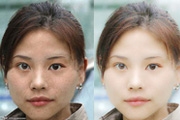
教程分类:PS照片美化|标题:利用通道计算法快速给多斑的人物美白|内容:通道计算磨皮非常适合脸部多斑的人物。因为用通道,滤镜,计算等很容易把人物脸部的斑点暗部处理的非常明显。后期只要把斑点的选区调出,适当用调色工具调亮,即可实现能够保持细节的美白。原图 最终效果 1、

教程分类:PS照片美化|标题:简单四步给偏暗的美女磨皮及美白|内容:原图 最终效果 1、打开原图,按Ctrl +J把背景图层复制一层,执行:图像应用图像,参数设置如下图,确定后吧图层不透明度改为:50%。然后新建一个图层,按Ctrl +Alt+Shift+E盖印图层,进

教程分类:PS照片美化|标题:利用Photoshop快速给可爱美女照片润色|内容:本教程介绍照片的美白和调色,思路:选调出高光选区填充白色增加图片的整体亮度,然后再整体的调色修饰细节,调色的方法也非常多,整体效果非常的出色!原图最终效果1.打开原图简单的磨下皮2.新建一个图层,按Ctrl+Alt+~调出高光选区填充白色
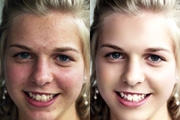
教程分类:PS照片美化|标题:Photoshop快速除斑及美白教程|内容:人物磨皮的方法非常多,基本上每个人都有自己习惯的磨皮方法。本教程是运用模糊滤镜及蒙版磨皮。先把图层模糊处理,然后加上蒙版来消除主要斑点,如果效果不好可以再加上更大的模糊。一般两次就可以基本上磨好。原图 最

层蒙版,然后用硬度为0不透明度为50%的画笔进行相应的擦除处理即可,如下图所示:16、接下来就是磨皮美白,视图像情况而定可以采用复杂程序不同的磨皮美白方法,可以参考本网站相应的人像美容教程,本例采用一种较为简单的磨皮美白方法,按Ctrl+Alt+Shift+E键进行盖印图层并生成图层2,然后选择菜单“滤镜-模糊-高斯
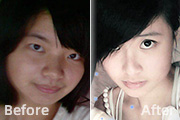
教程分类:PS照片美化|标题:伟杰风格之给偏暗的人物照片美白|内容:原图 最终效果 1、打开素材,复制一层,把图层混合模式改为“柔光”,图层不透明度改为:60%。 2、创建色阶调整图层,参数设置如下图。 3、创建照片滤镜调整图层,
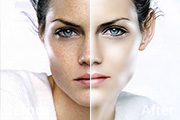
教程分类:PS照片美化|标题:PS还原MM的水晶亮丽肌肤|内容:本教程主要介绍人物的基础美白和磨皮。磨皮思路:把杂点教多的皮肤部分先用钢笔勾出然后模糊,勾图的时候有轮廓的地方不要勾,以免影响人物的质感。大体的地方处理好后,再用加深/减淡工具,加深皮肤的明暗度。原图 最终效果
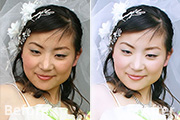
教程分类:PS照片美化|标题:PS快速实用的人物磨皮及美白方法|内容:本教程介绍人物磨皮和美白。大致过程:先调整照片的整体色彩,偏暗及偏色的照片先修正,然后磨皮,磨皮是件细致的工作。磨好皮再适当的美白及调色。如果想继续美化可以适当给内人物补点妆。原图 最终效果 1、打开文

教程分类:PS照片美化|标题:利用计算给失真的人物图片美白及磨皮|内容:利用选区美白的方法非常实用,不过操作起来可能会麻烦一点,需要用计算及通道等调出人物脸部,粉色等部分的暗部或高光,然后再适当用调色工具美白。这样美白后的图片非常自然。原图 最终效果 1
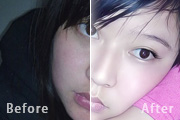
教程分类:PS照片美化|标题:Photoshop简单给室内人像磨皮及美白|内容:人物磨皮美白的教程有很多,大致的操作基本上是大同小异。处理的时候注重的是细节部分的处理。因此美化的时候要有耐心。原图 最终效果 1、打开原图素材,按Ctrl +J把背景图层复制一层
手机访问:M.PSDEE.COM/电脑访问:WWW.PSDEE.COM