

教程分类:PS照片美化|标题:Photoshop快速给手机人物照片美白美化|内容:室内的手机照片一般都会明显曝光不足,尤其是近距人物照片,脸上及头发等地方有很多杂点,处理的时候需要注意好轮廓部分的细节处理。原图 最终效果 1、打开原图,创建曲线调整图层,参数设置如图1,2,效

教程分类:PS图片处理|标题:PS制作红色可爱MM签名效果|内容:本教程使用的素材图片非常多,主要过程:找好合适的人物素材图片适当的美白一下,然后可以加上自己喜爱的素材图片,加素材的时候注意不要遮住人物的重要位置!最终效果 人物素材 素材2

教程分类:PS照片美化|标题:利用通道给偏暗多斑的人物去斑及美白|内容:通道去斑原理非常简单:在通道中用滤镜及计算等把人物脸部有斑点的部分加强出来,转为选区后适当调亮就可以实现去斑,斑点较多的可以重复处理直到自己满意为止。原图 最终效果 1、
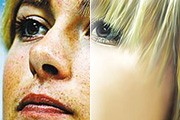
教程分类:PS照片美化|标题:Photoshop给多斑的人像磨皮及美白|内容:本教程的美容过程比较复杂。从原图可以看出,照片严重偏色及脸上杂点及色块较多,处理起来只能一步一步来做。先大致把大的色块清理干净,然后在修复下的细节。处理的时候要有点耐心。原图 最终效果 1、打开原图
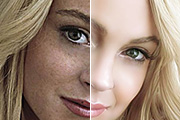
教程分类:PS照片美化|标题:Photoshop给多斑的人像深度磨皮及美白|内容:多斑的人物磨皮是比较麻烦,单纯用一些常用的磨皮技巧及滤镜是不太理想的。需要慢慢的去磨,分成细小的几个阶段,先把大致的斑点模糊处理,然后在慢慢把一些没有处理掉的色块涂均匀,方法比较简单。原图 最终效

教程分类:PS照片美化|标题:Photoshop调出人物图片清爽的青红色|内容:本教程介绍较为清爽图片调色方法。过程不是很复杂,先把人物部分简单的美白,然后再适当对背景及肤色调色,总体看上去清爽,甜美即可。原图 最终效果 1、打开原图素材,按Ctrl +Al
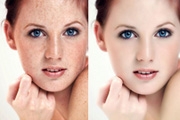
教程分类:PS照片美化|标题:利用通道选区给多斑的人物磨皮及美白|内容:本教程更多的是介绍人物祛斑的新思路。具体的操作还需要自己去实践和推敲。大致过程:打开素材进入通道,选取一个斑点较为严重的通道复制一份。然后用滤镜及一些调色工具把斑点单独选取出来,有了斑点的选区只要稍微调白一点斑点就自动消失了。同样的方法再把一些皮
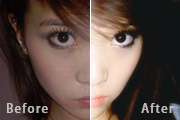
教程分类:PS照片美化|标题:Photoshop简单给偏暗的手机人物照片美白|内容:室内拍摄的手机照片或多或少会有一些偏暗,人物肤色会有一些杂点。处理的时候需要先把照片调亮,然后再给人物磨皮及润色。也可以按照自己的喜好加上一些装饰效果。原图 最终效果 1、打开原图素

教程分类:PS图片处理|标题:Photoshop制作一款可爱的粉色人物签名照|内容:本教程介绍简单的人物签名制作方法。过程也比较简单,制作之前需要找一些高光及背景素材。制作时候只要稍微给人物简单磨皮及美白,然后用高光及纹理素材叠加溶图即可。最终效果 1、打开下图所示人物图片,

教程分类:PS照片美化|标题:Photoshop简单给偏暗的人物美白及润色|内容:本教程简单的介绍人物磨皮美白的一些基础方法。在处理图片之前,首先需要对原图分析一下,有哪些部分需要处理(这个完全根据自己的感觉而定的)。处理的时候可以适当用一些外挂滤镜来磨皮及调色。原图 最终效果
手机访问:M.PSDEE.COM/电脑访问:WWW.PSDEE.COM