
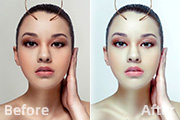
教程分类:PS照片美化|标题:Photoshop调出人物图片光滑的淡黄色肤色|内容:本教程介绍人物质感肤色的调色方法。大致过程:先对人物进行一些前期美化,如磨皮及美白等。然后再对人物肤色的高光区域及暗调区域润色处理,把肤色的色差加大即可。原图 最终效果 1、打开原图素
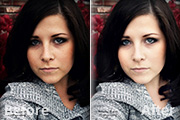
教程分类:PS照片美化|标题:Photoshop快速给偏暗多斑的人像美白及去斑|内容:美白虽然也是人像的调亮,不过有很多技术讲究的。如下面的教程,作者分两步来美白,先用滤色模式增加整体亮度,然后单独把暗部调亮,这样整体就比较柔和。原图 最终效果 1、复制图层、添加

教程分类:PS照片美化|标题:利用计算及通道给偏暗的人物保细节美白|内容:通道磨皮及美白是现在较为流行的。操作起来虽然有点繁琐,不过效果自然,而且能够很好的保持人物肤色的细节。大致操作过程:先简单的用调色工具多图层叠加等把图片稍微调白一点,然后在通道面板复制细节较好的通道,再用滤镜及计算等得到暗调部分的选区,回到图层面
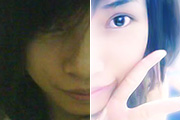
教程分类:PS照片美化|标题:Photoshop给严重失真的人像照片美白和上色|内容:偏暗偏色照片生活中是非常常见的,处理的时候重点处理有杂色及偏色的地方。处理的时候需要非常细致,最后能掌握一点人物鼠绘的方法。这样就可以根据实际的图片来修改人物的五官。原图 最终效果 1、打

教程分类:PS照片美化|标题:巧用PS选区美化人物脸部肌肤|内容:本教程的人物美白方法比较特别。美白的时候需要用选区工具,作者用的是色彩范围。把脸部的皮肤部分选区出来。然后适当的磨皮及润色处理。方法非常实用。原图 最终效果 1、打开原图素材,选择菜单:选择 色彩范围,

教程分类:PS照片美化|标题:Photoshop简单给美女头像美白及润色|内容:人物磨皮及美白是照片处理中较常见的,最好能够自己掌握一套行之有效的方法。这样处理起来效率就会高很多。美白的时候一定要把握好尺度,做到清新自然。原图 最终效果 1、打开原图素材

教程分类:PS照片美化|标题:Photoshop快速给人物牙齿美白|内容: 本教程利用选区来给牙齿美白。简单过程:先用勾出牙齿的选区,方法很多蒙版,钢笔等都可以。然后把牙齿部分单独复制到一个图层。最后利用调色工具调白即可。 原图 最终效果

教程分类:PS照片美化|标题:PS给偏暗照片人物美白润色|内容:本教程介绍偏暗照片的美白及润色方法。大致的过程:先给人物磨皮及润色处理,然后调出高光选区再适当美白处理、整个操作过程比较简单,不过注意好细节部分的处理。原图最终效果1、用仿制图章工具去掉MM脸上比较明显的几个小痣。2、用磨皮滤镜portraiture磨一下

教程分类:PS照片美化|标题:Photoshop给美女打造水晶亮白的质感肤色|内容:人物美白的方法有很多,不过美白过后人物肤色的质感不一定会显现出来。这个时候需要用计算或通道等方法把人物脸部及肤色的高光部分选取出来,然后再提亮一点,质感就出来了。原图 最终效果 1、打

教程分类:PS照片美化|标题:Photoshop精细磨皮去斑教程|内容:本教程主要是介绍人物磨皮及美白教程,有些人物照片可能是光线不够,脸部会有大量的杂色,这些处理起来非常麻烦。处理不能一步到位只能慢慢的把杂色范围缩小,方法也有很多。本教程也只是一个参考其中用到勾出选区模糊及用画笔吸取皮肤颜色再涂等!你也可以尝试一下其
手机访问:M.PSDEE.COM/电脑访问:WWW.PSDEE.COM