

:PS照片美化|标题:Photoshop给可爱女孩加上蓝粉色的蜜糖色|内容:本教程介绍高亮的甜色图片调色方法。大致过程:先简单的给人物磨皮及美白,让肤色看起来更水灵一点。然后再适当把肤色加上淡粉的甜美色,再适当调整好背景,效果就出来了。原图 最终效果 1、用PS打
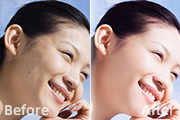
教程分类:PS照片美化|标题:Photoshop调出人物脸部红润的肤色|内容:本教程的效果图看上去很光滑,不过作者并没有做磨皮处理。人物部分只做了一些美白及调色处理。人物部分调白一点什么瑕疵都消失了,比较神奇。原图 最终效果 1、打开原图,复制一层,用图章

教程分类:PS照片美化|标题:使用PS快速给照片添加绚彩光影效果|内容:原图:最终效果1、打开原图素材,按Ctrl +J把背景图层复制一层,给人物磨下皮及简单美白一下。2、新建一个图层,填充黑色,然后选择画笔工具用不同的颜色涂抹,然后再执行:滤镜模糊高斯模糊,数值为50,确定后把图层混合模式改为“颜色”,图层不透明

教程分类:PS照片美化|标题:七种非常快捷的人物美白方法|内容:人物美白是图片处理中最为基础的部分,如果操作适当的话可以省去很多繁琐的操作。下面将非常详细的介绍各种美白的方法,有的可能我们都很少见到。非常实用。原图 最终效果 一、去色加图层模
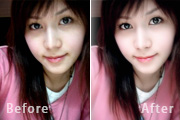
教程分类:PS照片美化|标题:Photoshop打造柔美的淡粉色美女|内容:本教主要介绍人物脸部的美白和润色。由于是视频照片,人物脸部的细节不太明显。最好的美白方法就是把脸部涂干净并调白一点。原图最终效果1、打开原图素材,按Ctrl+J把背景图层复制一层。执行:滤镜模糊高斯模糊,数值为4,确定后按住Alt键加上图层蒙版

教程分类:PS照片美化|标题:Photoshop调出外景人物照片柔美的青色调|内容:本教程简单介绍如何快速调出清爽的外景照片。调色过程比较简单,先大致的把人物部分美化一下,包括磨皮及美白。然后用调色工具增加图片的青色及粉色调,整体看上去舒服清爽即可。原图 最终效果

教程分类:PS图片处理|标题:妙用PS制作柔和色调签名|内容:原图 最终效果图 1、打开原图素材,复制一层(得到图层1)磨皮,美白,复制图层1,得到图层1副本,把混合模式改为柔光,最后合可见图层。 2、如果图片太大,可缩小
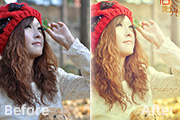
教程分类:PS照片美化|标题:Photoshop调出失真人物图片完美的橙红色|内容:素材图片有点偏暗,人物肤色部分有点失真。美化的时候先从美白开始,局部偏暗的部分需要用选区选区后再调白。然后再整体润色,为了突出阳光效果,画面出来用暖色外,还需要加上一些高光。原图 最终效果
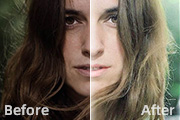
教程分类:PS照片美化|标题:Photoshop综合美化偏暗的人像图片|内容:原图素材光线不是很好,总体感觉很暗沉。人物肤色没有光彩。人物看上去就显得有点老。作者调色的时候加亮的背景的颜色,人物部分稍微美白了一下,简单的几步操作,效果就截然不同。原图 最终效果 一、整体色
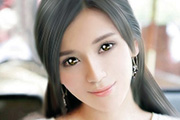
教程分类:PS照片美化|标题:PS把偏暗人物图片的轻微转手绘效果|内容:偏暗图片细节丢失较为严重。最好的处理方法就是转轻微手绘效果。只需要大体给人物磨皮,美白,再简单处理一下五官及头发即可。原图 最终效果 1、打开原图素材,先给人物磨皮及美白,方法任选,也可直接用
手机访问:M.PSDEE.COM/电脑访问:WWW.PSDEE.COM