

笔设置好画笔预设。然后用钢笔勾出路径,并用设置好的画笔描边路径,得到初步的光斑。再用滤镜动感模糊,用渐变叠加加上颜色,并用变形工具变形处理,得到初步的光束,后期加强效果,再增加装饰即可。最终效果 1、新建一个980 *400像素,分辨率为72的文档,背景填充黑色。选择画
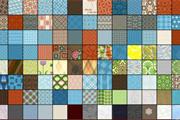
hop软件,小编以CS5举例,其他版本的Photoshop都可以使用这个方法来操作。第二步:进入PS主界面后,点击菜单中【编辑】-【预设管理器】命令。第三步:打开预设管理器窗口后,点击预设类型右侧下拉三角,在下拉菜单中选择【图案】第四步:选择后,下方显示photoshop中默认加载的图案样式。点击右侧的【载入】按钮。第

式为正片叠底并调整好位置作为影子的辅助线。 12、复制Think 图层,填充黑色,配合第八步做好的辅助线调整位置。 13、把一些文字角落部分的影子没做到,这是我们就要自己添加进去,填充黑色。 14、对第九步做好的阴影图层执行高斯模糊,混合模式
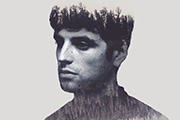
5、这一步主要是希望通过编辑人像打造出更加超现实的视觉效果。选择画笔工具和选择喷枪柔边低密度笔刷,大小为17像素。当然,你也可以再画笔预设面板中选择其它的笔刷。选择森林蒙版图层,设置填充色为白色,并在人像头部区域的上部(红色标记的截图)进行涂抹,消除一些不必要的部分,这样可以产生一种有越来越多的树从人像的头部长出的视觉
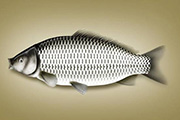
2-2721、接下来绘制鱼的“尾鳍”,新建一个2厘米见方的文件,用“钢笔工具”绘制一根鳍骨形状的路径(图6.2-28),转换为选区后填充黑色。不取消选区,执行菜单栏上的“编辑→定义画笔预设”命令。 图6.2-28 22、关闭这个文件,返回“鲤鱼”文件中,先将鱼尾用“橡皮擦工具”处理一

,如下图。 2、新建一个大小自定的画布,背景填充黑色。选择文字工具,打上“中秋节”三个字,确定后把文字栅格化图层,可按照自己的喜好排版文字,字体颜色任意。 3、调节笔刷:选择画笔工具,按F5调出画面预设面板,具体参数设置如下图。 4、调出文字选区

,看到一个透明底的图案,这个图案已经成功转移到PS中来了。我们可以定义为笔刷,进入【编辑定义画笔预设】,在弹出的对话框中输入画笔预设名为“涂抹”。用PS再新建一个1800px*1200px的文档。分辨率设置为72。将背景填充#ebd9e7。 将背景层复制一层,复制的背景层运用滤镜杂色效果。进入【滤镜杂色添加杂色】,杂色

工具],上方选项设置为添加选区然后在画布顶部创建大小100x 100px的选区,底部也创建一个同样的。如图:用黑色填充选区,然后取消选择。 5、单击“编辑” “定义画笔预设”,建一个新的笔刷。 6、打开笔刷面板,画笔笔尖形状,选择刚才的笔刷,参数设置如下。
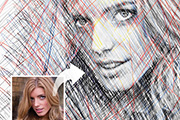
21,饱和度48调整出一些蓝色笔划。(建立调整图层之前还是要在彩色草绘图2上用图章工具画几道)然后新建曲线调整图层,预设里面选择增强对比度。 18、图层新建填充图层图案 然后确定。点击填充图层的图案预览图,选择艺术表面,里面有个水彩画,就选这个。混合模式设置为正片叠底。整体便有了纸张的质感。

选框工具按住shift绘制正圆选区,填充浅灰色,描边2像素黑色。 3、选择菜单:编辑 定义画笔预设。 4、显示背景图层,将图层1删除,重新新建图层1。打开画笔选项,选择刚刚定义的画笔。 5、按F5调出画笔预设面板,依次设定画笔选项。
手机访问:M.PSDEE.COM/电脑访问:WWW.PSDEE.COM