

6、我们需要创建笔刷来完成,冰霜包裹酒瓶的效果。新建图层,填充白色,然后执行“滤镜-像素化-铜版雕刻”,选择椭圆选择工具,“选择-修改-羽化” 设置羽化半径为50px,取得选区后,我们“编辑-定义画笔预设”,画笔名称“Frosted”。 7、按F5 调出笔刷
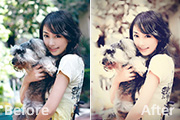
HIFT+ALT+E盖印空白图层,执行:图像-自动对比度,这一步是通过软件预设的工具调整照片中的明暗对比度,效果如图。 4、新建空白图层盖印空白图层,按CTRL+SHIFT+ALT+2调出高光选区,新建空白图层并填充褐色#665354,调整图层的不透明度为50%,效果如图。

非常快的,只需要在画笔预设中设置好一些参数;然后在画布上涂抹就可以得到初步的光斑,后期通过调整画笔大小、不透明度、颜色等得到更有层次的光斑;局部光斑还可以用滤镜模糊处理,并用图层样式加发光等,得到更为梦幻的效果。最终效果 1、新建大小自定的画布,背景填充黑色。新建图层,点击画

制作我们所需的笔刷,隐藏背景图层,用椭圆工具按住SHIFT键画一个黑色的圆形,填充为50%。 3、然后添加一个黑色描边(图层--图层样式--描边)。 4、执行:编辑--定义画笔预设,输入名称“散景”,点击确定。这样我们就制作好笔刷了。

星星,选择编辑→定义画笔预设,将该画笔命名为“Star”。这样,我们的星星笔刷就做好了。 10、再接再厉,接下来咱一起做个泡泡笔刷吧。 11、新建文件。 12、新建图层,利用椭圆选框工具按下shift键绘制一个大圆并填充50%的灰色(shift
模糊滑动条时按下了。28、要仅具备指定的样式的话,可以选择“编辑预设管理器”,接着在“预设类型”菜单中选择“样式”。这时,你就可以使用Shift来选择好几个样式后,点击“存储设置”来作为一个预设。29、你可以使用图层样式对话框中的“高级混合选项”的“填充不透明度”来更改当前图层的象素不透明度,而不改变实际图层的不透明
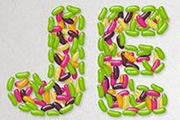
单栏,编辑——定义画笔预设那里定义为画笔。 7、创建一个1250*850大小的画布,添加个渐变填充调整层,颜色自己看着办。 8、打开素材里面的背景素材,然后定义为图案。 9、添加一个图案填充调整层,图案选择我们刚

设置为10像素,然后在图像区点击一下,即可画出一个10像素见方的选区来,按下Alt+Delete键给它填充上黑色。接着选择菜单命令“编辑→自定义画笔”,在对话框中将画笔也命名为“散点”,单击“好”按钮确定。此时,填充为黑色的小方形选区已经完成使命了,按下Delete删除黑色内容,再按下Ctrl+D键取消选择。第三步:
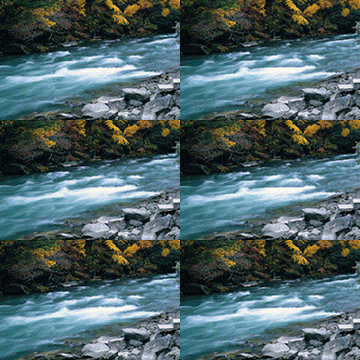
(见8图)。 9、依次打开【编辑—填充—图案】,填充纹理图案,将河水1旋转90度(见9图)。 10、点按蒙版左边的小锁,断开链接,选取蒙版层(见10-1图)。依次打开【窗口—动画】,设定时间轴模式,预设参数(见10-2图);将时间轴拖至左端,点击【图层蒙版位置】左边的小

选区部分的色块,取消选区后效果如下图。 7、选择菜单:编辑 定义画笔预设,在弹出的对话框命名,如图7,8。 8、把当前图层隐藏,再用油漆桶工具把背景填充黑色,如下图。 9、在背景图层上面新建一个图层。
手机访问:M.PSDEE.COM/电脑访问:WWW.PSDEE.COM