
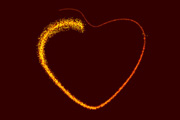
上用画笔来完成。过程:先用钢笔勾出心形路径,然后设置好画笔预设,再用画笔描边路径就可以得到初步的粒子效果,后期用图层样式等增加发光效果即可。最终效果 1、新建一个1000 *800像素,分辨率为72的画布,背景填充暗红色:#320000,如下图。

一层,放到最上面,图层模式为正常,不透明度为60%,填充为60%,然后高斯模糊设置80个值左右,主要是为了加一个彩色光晕效果。 12、最后我们要为星空加上星星,可以将画笔大小设为4或5,颜色为白色,硬度100%,画笔预设参数如图所示。
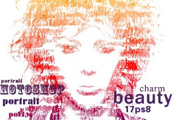
,我们会得到一个选区,ctrl+J复制选区到新层。将原图层隐藏,效果如下。 7、选择阴影层,编辑填充黑色。 8、选择中间调层,编辑填充50%灰色。 9、之后,效果应该类似于下图。 10、将2图层合并,显示原图层,效果

9、下面我们要自制一个粒子笔刷。创建一个新图片,使用钢笔工具绘制下图所示的形状,并填充黑色。 补充:背景必需为透明。 10、执行“编辑—定义笔刷预设”,如图所示。 11、自定义笔刷后,执行“窗口—画笔”打开画笔对话框,进行

选区填充一种鲜艳的颜色,取消选区后如下图。 6、以第二个交点为起点,按住Shift键拉出一个稍小的正圆选区,如图7,8。 7、按Delete键删除,取消选区后得到初步的弯月效果。 8、锁定图层像素区域,把月亮填充背景
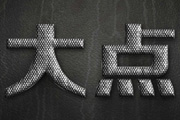
6、接下来,我们首先将P大点S拷贝图层的填充设置为0%,也许有人要问,填充和不透明度不是一样吗,其实,有很大的差别,从图层样式的设置你就可以清楚的看到区别所在。如果你对图层设置了图层样式,将填充改为0,图层样式会照样显示,而原图层本身不会显示,如果调整透明度的话,是连带图层样

一下,如果在整幅图像中填充白色,不也达到了同样的效果吗?填充命令在菜单【编辑 填充】〖SHIFTF5〗。在内容中使用白色,模式正常,不透明度100%,确定后即可完成对整幅图像的填充。如下图。 这种填充方式比较麻烦,因为还要在设置框中操作。有个快捷键直接可以用前景色填充,它是〖ALT DE

合线。“编辑-定义画笔预设”,记住存盘时的名字,到时候好找。 15、在路径栏里点击工作路径,回到图层,在凹陷层上面新建一层,接着预设画笔,按B,点击画笔预设按钮,好几个地方能找到这个按钮。找到画笔,更改角度,大小和间距。 16、预设完毕后选个浅色的前景色

ll=0%和以下图层样式效果:重复的文本图层第3个时间。应用内阴影和斜角和浮雕样式。您可以在这里下载轮廓预设。加载文本形状的选择并创建一个新的空白图层。为了创造一些不规则的植物纹理,下载点画笔,并在一个新的层中填充选中的区域。对点图层应用均匀混合模式和不透明度40%。创建一个新的空层。保持文字形状的选择,使用相同的画

通过历史纪录。想一下,如果在整幅图像中填充白色,不也达到了同样的效果吗?填充命令在菜单【编辑填充】〖SHIFTF5〗。在内容中使用白色,模式正常,不透明度100%,确定后即可完成对整幅图像的填充。如下图。这种填充方式比较麻烦,因为还要在设置框中操作。有个快捷键直接可以用前景色填充,它是〖ALTDELETE〗或〖ALT
手机访问:M.PSDEE.COM/电脑访问:WWW.PSDEE.COM