

教程分类:PS图片处理|标题:PS制作古典签名-思念的心情|内容:本教程简单介绍古典签名效果的制作方法,思路:先把人物素材图切片并调整好大小及颜色,然后找一些古典相关的素材图,贴进去再加上高光素材及一些修饰的文字及边框就可以了!最终效果 素材1 素材2

教程分类:PS图片处理|标题:PS制作古典颓废风格签名效果|内容:本教程介绍古典颓废签名效果的制作方法。思路:先找好素材图,整体的美化一下,加点背景,给人物磨好皮等,然后用纹理素材叠加,再适当的调整色彩即可!最终效果 素材1 素材2 教程部分如

教程分类:PS图片处理|标题:Photoshop怎么做出古典颓废的人物签名照|内容:古典签名最重要是色调及一些素材的运用。首先需要找一些古典的素材,如纹理背景,古典小元素等。然后再慢慢溶图及调色,做出自己想要的效果。最终效果 1、新建一个600 *400像素的文档,打开下图所示的

教程分类:PS图片处理|标题:Photoshop打造一款古典水墨人物签名效果|内容:本教程的签名制作的非常精致。人物及背景协调的非常完美,淡淡的水墨画背景,加上一些中国古典用品装饰。再加上古典人物主体,效果非常出色。最终效果 1、打开人物素材,把人物部分抠出来。
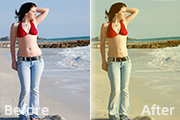
教程分类:PS照片美化|标题:Photoshop打造古典暗黄色海景人物图片|内容:本教程介绍简单古典色调的调色方法。大致过程:先简单调色,可以用纯色填充再降低不透明度,也可以用调色工具直接调整,色调看上去古典即可,后期再适当添加一些杂色和纹理,让画面更有怀旧感。原图 最终效

教程分类:PS图片处理|标题:PS如何制作一款青绿色调的古典水墨人物签名照|内容:本教程的签名效果非常古典。作者基本上都是用古典素材组合而成的,如水墨背景,古装人物,古典边框等。制作的时候除了溶图之外,还需要把握好整体的色调。最终效果 1、新建一个700 *280像素的文档
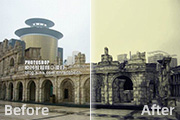
教程分类:PS照片美化|标题:Photosho调出古典淡黄色的建筑图片|内容:本教程的调色过程有点独特,作者先用调色工具把图片调成个性的偏色图片,然后再用通道叠加等消除杂色,做成较为中性的古典效果。原图 最终效果 1、调节“通道混合器”命令,如下图。
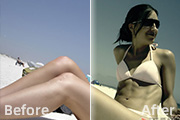
教程分类:PS照片美化|标题:Photoshop快速调出外美女照片古典暗调青黄色|内容:本教程的色调在很多广告设计中经常见到,画面的色彩并不艳丽,不过却能吸引眼球。因为色调非常特别,暗调淡黄色配上暗青色能够很好的突出人物肤色的质感,画面古典中却有透露出时尚韵味。原图 最终效果

教程分类:PS图片处理|标题:Photoshop如何给古典人物画添加水墨签名效果|内容:本教程介绍如何制作非常漂亮的古典人物签名。制作之前需要找一些古典素材,如水墨画、梅花、竹子、古装人物等。然后就发挥自己的创意,把素材融合在一起,先合成背景部分,然后再加人物和文字。最终效果

教程分类:PS图片处理|标题:Photoshop怎么做出古典的手绘美女签名图|内容:本教程主要是背景部分的制作。作者为了体现古典的风格,特意加上了一些古典花纹底纹和相框。色彩方面可以根据自己的喜好调整。最终效果 1、打开下图所示的人物素材。2、把背景图层复制一层,执行:滤镜模
手机访问:M.PSDEE.COM/电脑访问:WWW.PSDEE.COM